
 五度妙笔
五度妙笔 企业透视镜
企业透视镜 API商城
API商城
 数据库
数据库【操作指南】第七期:一键自动扫描提质降本,ZEISS ScanPort Kiosk 提升车间质检效能
大家好,本文向大家介绍如何在 ZEISS INSPECT 中设置 ScanPort 自助 Kiosk 模式,依托项目模板实现零部件一键自动化三维扫描。车间质检常面临依赖专业计量人员、人工操作导致数据一致性差、检测流程繁琐低效等问题,该Kiosk功能可让普通操作工独立完成检测,在保障测量重复性的同时提升批量检测效率。
步骤一
完成 Kiosk 基础参数配置
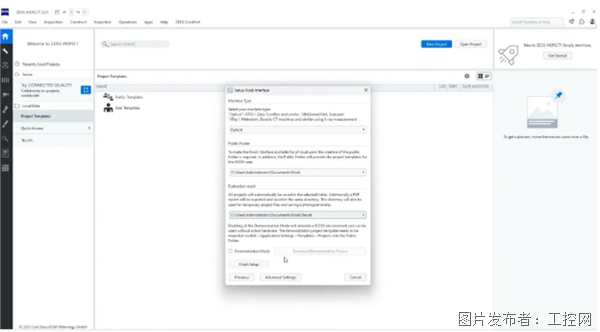
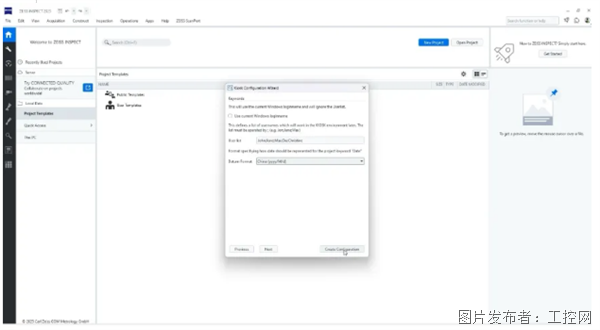
启动 ZEISS INSPECT Optical 3D 软件,在应用程序菜单执行脚本进入 Kiosk 设置窗口,设备类型选择光学机型,分别指定项目模板存储路径与检测结果保存路径,在高级设置中添加操作人员名单、设置日期格式,最后保存生成配置文件。
步骤二
搭建自动化扫描项目模板
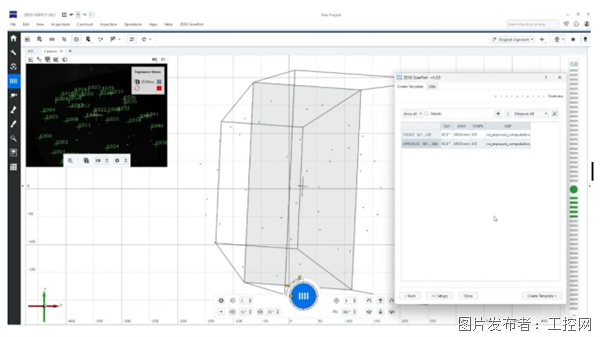
点击软件顶部 ScanPort 图标启动模板向导,录入零件数量、是否带有参考点,设定工件正反面扫描位置,完成后将模板保存至前面设置的公共文件夹,作为自动扫描的执行标准。
步骤三
启动Kiosk 界面执行实际扫描
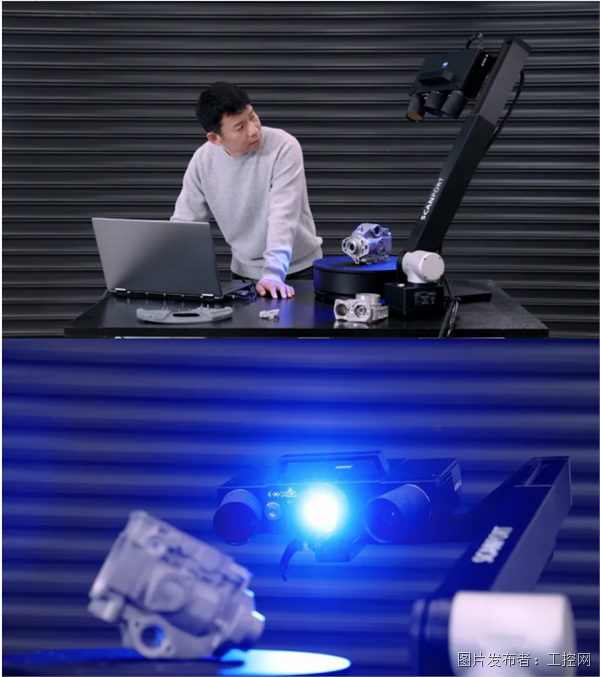
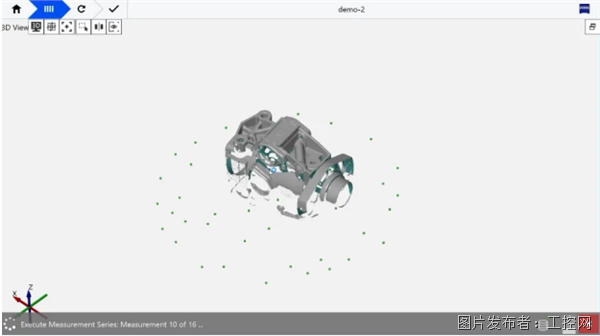
通过 ZEISS Quality Suite 工具或桌面快捷方式打开自助操作界面,选定操作人员、录入工件序列号并调取预设模板,摆放工件后一键启动扫描,仅需手动翻转零件检测底面,系统自动完成扫描、数据处理与 PDF 检测报告输出。
客户收益
●无需专业计量人员即可上手操作,降低用人成本
●固定模板统一扫描标准,测量数据重复性更高
●全流程自动化大幅提升批量检测速度,文件与报告自动留存,便于质量追溯
点击即刻问询
获取手册
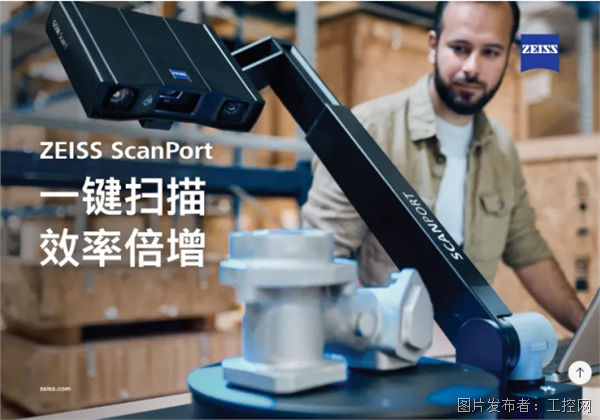
欢迎下载ZEISS ScanPort产品手册> 点击下载

如果想要了解更多三维扫描的操作方法、入门教程或是产品更新信息,大家可以访问官网www.handsonmetrology.cn 或者抖音平台,关注”蔡司三维光学“,获取更全面的学习资源。

往期 · 回顾
【操作指南】第一期:大幅降低废品率!蔡司扫描仪搭配ZEISS INSPECT 软件,一文学会虚拟装配
【操作指南】第二期:工件特殊/赶时间?蔡司不贴点扫描教程,快速出结果!
【操作指南】第三期:告别盲区、低精度与效率难题 - 轻松搞定复杂精密件扫描
【操作指南】第四期:模具损坏也能秒还原?大型模具数字化存档标准流程来了
【操作指南】第五期:两分钟生成CAD文件 ,告别无图纸工件修复难题!
【操作指南】第六期: 多部件同步扫描操作繁琐?蔡司软硬件一体化解决方案全程智能引导,上手简单效率翻倍


