
 五度妙笔
五度妙笔 企业透视镜
企业透视镜 API商城
API商城
 数据库
数据库【AI加油站】Openclaw龙虾专题二:免费开源!OpenClaw个人AI助理极简部署指南(附飞书配置)(附下载)
注:国外龙虾有风险,安装需谨慎!!!
一、OpenClaw是什么?
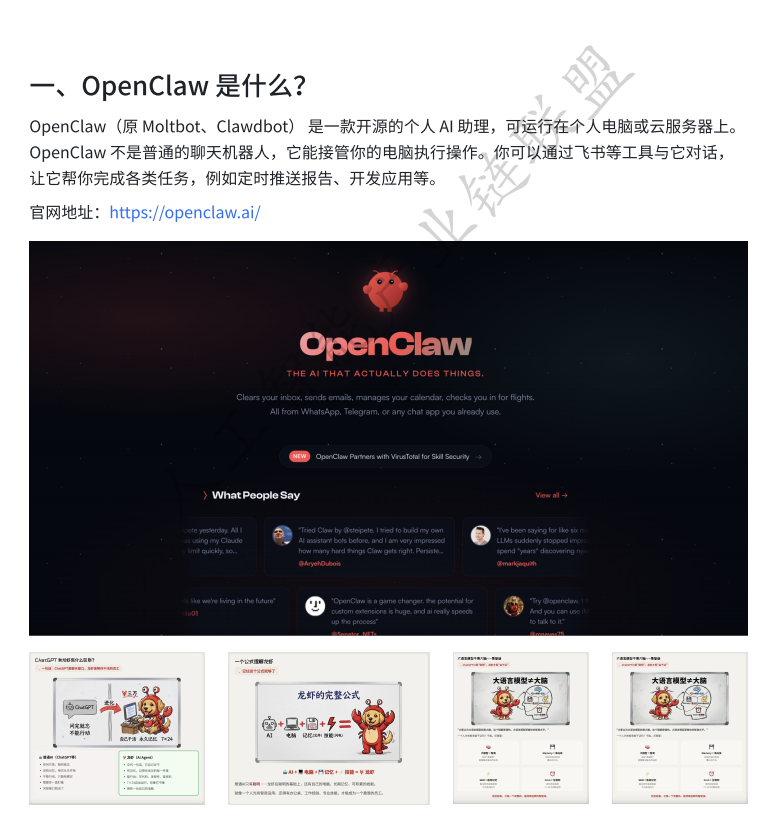
OpenClaw(原名 Moltbot、Clawdbot)是一款开源的个人AI助理,可以部署在个人电脑或云服务器上。它不仅仅是聊天机器人,更能接管你的电脑执行操作——你可以通过飞书、微信等工具与它对话,让它帮你完成定时推送报告、开发应用、文件管理等各类任务。
官网地址:https://openclaw.ai/
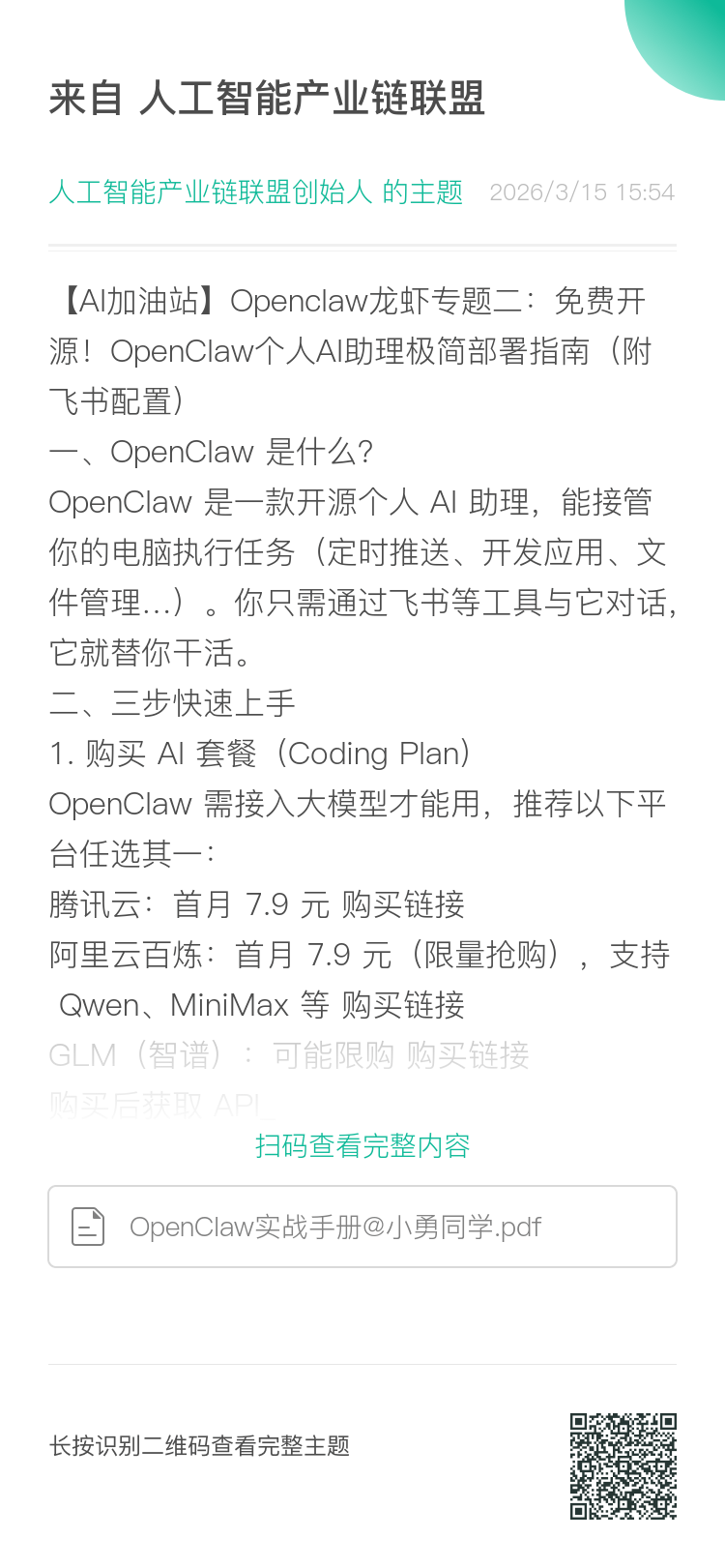
二、购买 Coding Plan(AI模型套餐)
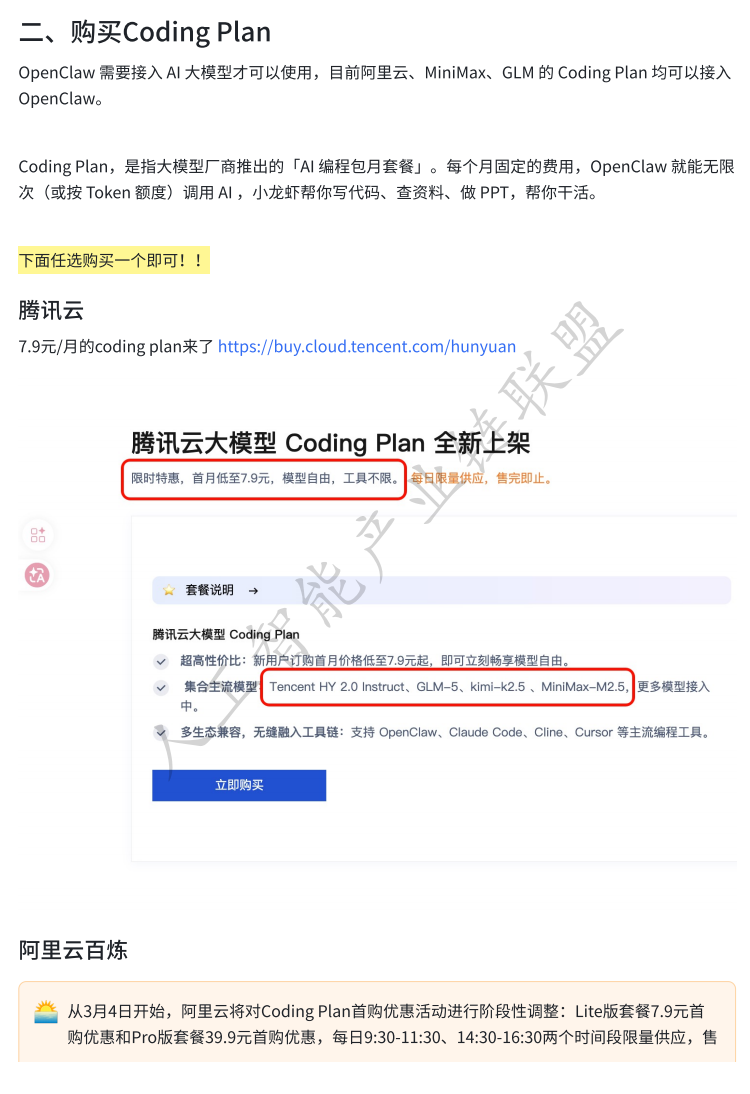
OpenClaw本身是开源的,但需要接入大模型才能工作。目前支持阿里云、MiniMax、GLM(智谱)等厂商的 Coding Plan(AI编程包月套餐)。每月固定费用,即可无限次或按Token调用AI。
以下任选一个购买即可:
1. 腾讯云
价格:首月7.9元/月
购买链接:https://buy.cloud.tencent.com/hunyuan
说明:限量供应,售完即止。
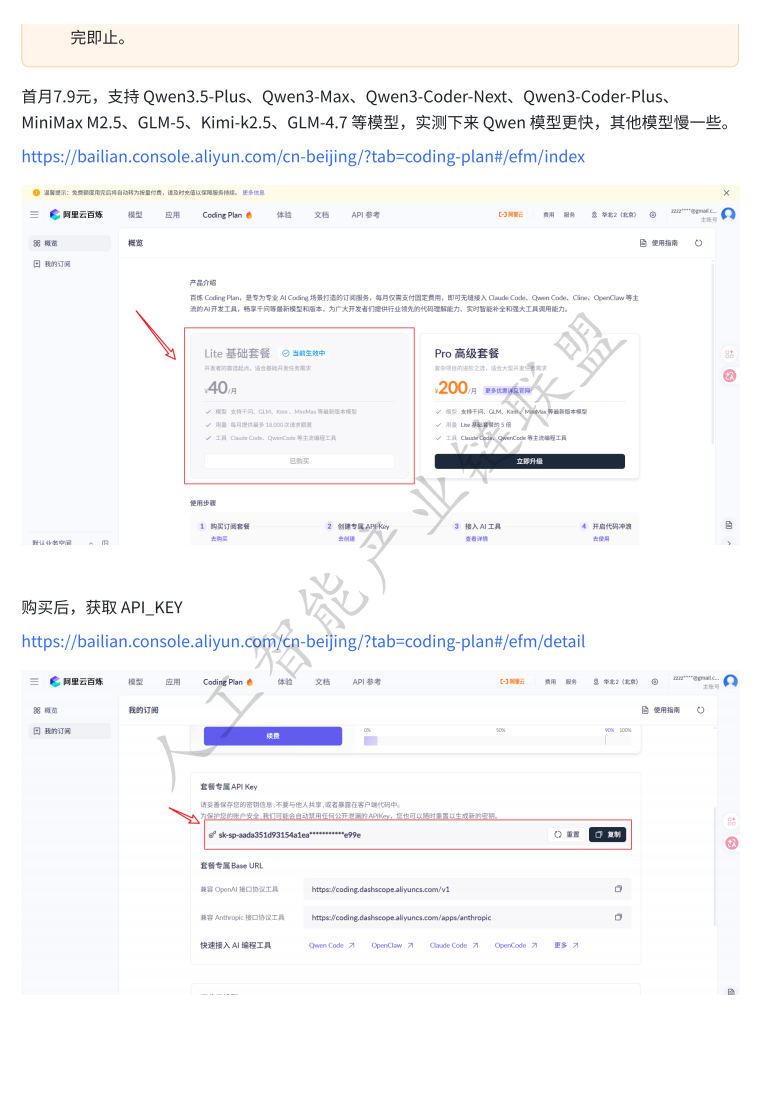
2. 阿里云百炼
价格:首月7.9元(Lite版)、Pro版39.9元,每日9:30-11:30、14:30-16:30限量抢购。
支持模型:Qwen3.5-Plus、Qwen3-Max、Qwen3-Coder-Next、MiniMaxM2.5、GLM-5、Kimi-k2.5等(实测Qwen系列速度较快)。
购买后获取API_KEY:进入阿里云百炼控制台,在“Coding Plan”详情页获取。
3. GLM(智谱)
说明:目前GLM套餐限购,不一定能买到。
链接:https://www.bigmodel.cn/glm-coding?ic=U4E26KIZRW
获取API_KEY:在用户中心 -> API Key管理,新建API Key。
三、OpenClaw 部署
OpenClaw支持本地部署和云服务器部署。由于OpenClaw拥有极高的文件管理与命令执行权限,请谨慎操作,避免误删文件。
方式一:云服务器部署(推荐)
服务器配置:2核2G即可(阿里云/腾讯云均可)。
腾讯云专属支持:腾讯云已集成OpenClaw,可免去环境安装步骤。
访问腾讯云活动页:https://cloud.tencent.com/act/pro/lighthouse-moltbot#HW
点击“立即体验” -> “立即部署我的AI助理”。
选择轻量服务器2核2G,确认信息后购买。
购买完成后,在“站内信”中查看服务器用户名和密码。
进入应用管理,即可配置OpenClaw的模型、通道和技能。
1.3 配置模型
在应用管理中选择对应模型供应商(如阿里云、MiniMax),填入API_KEY即可。
1.4 通道配置
推荐使用飞书作为通道(相当于远程控制器),这样可以通过手机飞书给OpenClaw下达任务。详细配置步骤见“四、配置通道(飞书)”。
方式二:本地部署
1. MacOS 安装
按
Command + 空格打开“终端”。输入以下命令安装:
curl -fsSL | bash
2. Windows 安装
一键安装(可能因网络问题失败)
以管理员身份打开 PowerShell,依次执行:
Set-ExecutionPolicy RemoteSigned -Scope CurrentUser # 若出现选项,选2或Yiwr -useb https://openclaw.ai/install.ps1 | iex
手动安装(推荐)
安装 Git:从 下载并默认安装。
安装 Node.js:从 下载 LTS 版本并默认安装。
验证 Node.js 安装:
node -v通过 npm 安装 OpenClaw:
Set-ExecutionPolicy RemoteSigned -Scope CurrentUsernpm install -g openclaw
可能遇到的问题:安装过程中若报
node-llama-cpp相关错误,说明缺少 C++ 编译环境。需要安装 Microsoft Visual Studio Build Tools,并勾选“Desktop development with C++”工作负载。下载地址:https://visualstudio.microsoft.com/visual-cpp-build-tools/安装完成后,验证:
openclaw -v
1.2 初始化配置
运行 openclaw onboard 开始配置:
选择
Yes接受风险提示。选择
QuickStart(快速开始)。选择模型供应商(如 MiniMax、Kimi、GLM 等)。若列表中没有,可选
Custom Provider。认证方式:MiniMax 选
MiniMax OAuth(会自动打开浏览器授权);Kimi 选Kimi Code API key (subscription);GLM 选Coding-Plan-CN。浏览器登录账号并授权后,回到终端继续。
配置通道:选择
Skip for now(先跳过,后续再配)。技能配置:选
No(先跑通流程)。Hooks 配置:选择
session-memory(按空格选中,回车确认)。Hooks 可在特定命令触发时自动执行动作,如保存会话上下文。最后选择启动方式:
Hatch in TUI (recommended):在终端直接交互Open the Web UI:打开浏览器图形界面Do this later:稍后手动启动
选择后即可在终端对话框与 AI 对话。
1.3 打开可视化界面
执行 openclaw dashboard 可打开 Web 仪表盘,查看网关状态、入口点等。
四、配置通道(飞书)
通过飞书机器人,你可以在手机或电脑上与 OpenClaw 对话。
1. 创建飞书应用
登录飞书开放平台:https://open.feishu.cn/app
点击“创建企业自建应用”,填写名称(如“OpenClaw助手”)和描述,点击创建。
2. 添加机器人能力
在应用管理页左侧导航栏,找到“添加应用能力”,选择“机器人”,点击添加。
3. OpenClaw 中配置飞书
3.1 云服务器部署
在腾讯云应用管理界面,选择“通道设置” -> “飞书”,输入应用的 App ID 和 App Secret,点击“添加并应用”。
3.2 本地部署
3.2.1 启用飞书插件
查看插件列表:
openclaw plugins list,确认是否有feishu插件。若无,则安装:
openclaw plugins install @openclaw/feishu# 若失败,尝试:openclaw plugins install @m1heng-claw/feishu
启用插件:
openclaw plugins enable feishu再次执行
openclaw plugins list确认状态变为loaded。
3.2.2 添加通道
执行
openclaw channels add选择
Yes开始配置。在列表中选择
Feishu/Lark(飞书)。输入飞书应用的
App ID和App Secret。选择飞书域名:国内版选
feishu.cn。群聊策略:建议选
Open(机器人只有在被 @ 时回复)。私聊策略:建议选
pairing(陌生用户需通过配对码验证)。其他选项包括open(开放)、allowlist(白名单)、disabled(禁用)。选择
Finished完成通道添加。系统会询问是否将通道绑定到默认的
main代理,选Yes。
3.2.3 启动 gateway
执行 openclaw gateway 启动服务。成功启动后,会看到类似以下日志:
[] listening on ws://...
4. 飞书端事件与回调配置
在飞书应用管理页,左侧导航栏找到“事件与回调”。
在“事件配置”页签,选择“长连接接收事件”,点击保存。
添加事件:
im.message.receive_v1(表示“收到消息时通知我”)。在“回调配置”中,同样选择“使用长连接接收回调”,点击保存(无需填写地址)。
5. 权限配置
在“权限管理”中,点击“批量导入权限”。
将以下 JSON 代码粘贴到弹窗中(覆盖原有内容),点击下一步并确认开通:
{ "scopes": [ "im:message", "im:message:send_as_bot", "im:chat:read", "im:chat:write", "contact:user:read", "contact:user:write", "docx:document", "docx:document.block:convert", "drive:drive", "wiki:wiki", "bitable:app", "task:task:write" ], "user": []}
6. 创建版本并发布
左侧导航栏进入“版本管理与发布”,点击“创建版本”。
填写版本号(如 1.0.0)和更新说明,保存并确认发布。
7. 与飞书机器人对话
在飞书客户端搜索你创建的应用名称,打开对话框发送消息。
若首次使用出现权限提示,按照提示复制最后一行命令(如
openclaw auth pair xxxxx)到 OpenClaw 所在终端执行,即可完成配对。配对成功后即可正常对话。
五、安装 Skills
Skills 是 OpenClaw 的功能扩展,可以通过 clawhub 进行安装管理。
1. 自动安装
直接在对话中让 AI 安装技能,例如:
“帮我安装一个查询天气的技能”
AI 会自动检查并安装,若已内置则直接使用。
2. 手动安装(clawhub)
安装 clawhub:
npm i -g clawhub登录:
clawhub login搜索技能:
clawhub search "关键词"(如ppt)安装技能:
clawhub install 技能名称(如ppt-generator)
3. 推荐实用技能
# 必备:安装前扫描技能代码,防止恶意代码clawhub install skill-vetter# 联网搜索clawhub install tavidly-search# 自我优化:记住错误,越来越聪明clawhub install self-improving-agent# 主动规划任务clawhub install proactive-agent# GitHub 集成clawhub install github# 总结 URL、PDF、图片、YouTube、音频clawhub install summarize# 让 AI 帮你推荐技能clawhub install find-skills# 记忆增强clawhub install ontology # 或 memory# 天气查询(用于测试)clawhub install weather
六、OpenClaw 实战案例
案例1:查询服务器信息
在对话框中输入:
“查一下服务器配置,输出完整信息”
AI 会返回系统的 CPU、内存、磁盘、网络等详细信息。
案例2:定时任务
可以让 AI 每天定时推送消息,例如:
“每天早上8点给我说早安,同时给我推送当天的热点AI事件”
AI 会创建定时任务,并在指定时间推送。
案例3:开发网页并部署
先安装 Claude Code(需提供 API Key):
“帮我安装Claude Code”
“使用阿里云百炼的key:sk-xxx,帮我配置好”然后让 AI 开发一个介绍 OpenClaw 的网页并发布到 Cloudflare:
“用claudecode开发一个openclaw的介绍,帮我发布到cloudflare”
AI 会自动完成代码编写和部署,返回访问链接。
案例4:浏览器自动化(提交表单)
完整对话流程(摘要):
用户:让 AI 学习浏览器自动化技能。
AI:搜索并安装
browser-automation技能。用户:要求自动填写一个飞书表单。
AI:使用 Browser Relay 控制浏览器,导航到表单页面,识别输入框(昵称、作业次数、说明),随机生成数据并填写提交。
最终成功提交。
案例5:配置多个 Agent(智能体)
OpenClaw 支持创建多个 AI 代理,每个可绑定不同的飞书机器人,使用不同的大模型。
在飞书开放平台创建第二个应用,获取新的
App ID和App Secret。在 OpenClaw 中通过命令或修改配置文件添加新 agent。
将新飞书机器人绑定到新 agent。
配置完成后,与第二个机器人对话即可使用不同模型。
七、百问百答
1. 安装过程出现 Git 报错(如 SSH 连接失败)
执行以下命令,让 Git 使用 HTTPS 替代 SSH:
git config --global url."https://github.com/".insteadOf git@github.com:git config --global url."https://".insteadOf ssh://# 然后重新安装npm install -g openclaw@latest
2. OpenClaw 无法读取和编辑本地文件
运行
openclaw dashboard打开仪表盘,检查工具权限是否开启。若权限关闭,需修改配置文件
openclaw.json:Windows:
C:\Users\你的用户名\.openclaw\openclaw.jsonMac/Linux:
~/.openclaw/openclaw.json找到
tools配置,将profile设置为"full"。保存后重启 gateway:
openclaw gateway restart再次打开仪表盘确认权限已开启。
3. OpenClaw 不回复了怎么办
若 AI 停止响应,可能是服务异常。在终端执行:
openclaw gateway restart
重启后一般可恢复。
附:人工智能时代思维层次(拓展阅读)
手册开头和结尾提到了从马斯洛需求层次理论角度分析 AI 时代的生存之道,并推荐加入“人工智能产业链联盟”知识星球。这部分内容作为补充,有兴趣可自行扫码了解。
总结:本手册详细介绍了 OpenClaw 从购买套餐、部署安装、配置飞书通道、安装技能到实际案例的全流程。按照步骤操作,即可拥有一个能自动执行任务的个人 AI 助理。
本书免费下载地址
关注微信公众号“人工智能产业链union”回复关键字“龙虾002”获取下载地址。
【AI加油站】第八部:《模式识别(第四版)-模式识别与机器学习》(附下载)


