
 五度妙笔
五度妙笔 企业透视镜
企业透视镜 API商城
API商城
 数据库
数据库Qoder 深夜刷屏!开发效率提升 200%,我终于再也不用写代码了。。。
上周末因为教学需要,我想做一个本地可视化的深度学习训练面板和实验管理工具,但两天时间未必够。正发愁时,微信群里有人说:“Qoder 现在不是一个 Agent,而是一支 AI 工程团队。开发项目太 Easy 了!”
老实说,我第一反应是营销话术。毕竟这两年 AI 编程工具看得太多了:写函数、补接口、改页面都不难,但一旦涉及前后端、测试、重构和联调,单 Agent 很容易跑偏、漏步骤,最后还是得自己收尾。
所以现在我看 AI IDE,已经不太在意它会不会写函数,而更在意:复杂任务下,它能不能像真正的工程团队一样,把事情做完整。
听说 Qoder 这次的 Experts Mode 就是朝这个方向走的。正好有空,我就仔细研究了一下 Qoder 到底是怎么个事儿。
先说结论:这不是“多开几个聊天框”,而是真的把协作方式改了
现在很多产品也在讲“多 Agent”,但不少其实只是同一个模型套了几层不同 prompt,角色看着不少,本质还是一个脑子来回切换:一会当前端,一会当测试,一会又扮架构师。
Qoder Experts Mode 走的不是这条路。它会先由 Leader Agent 拆解需求,再组建专家团队协作。而且这些角色并非固定配置,Leader 会根据任务动态组建最合适的团队。
这一点我比较认同。因为真实开发里,复杂任务本就不该靠“一个 AI 全能解决”。前端、后端、测试、审查、调研,本来就是不同工作流。Qoder 的思路很直接:与其让一个 Agent 假装全能,不如让一组专家分工协作。
那么,如何开启 Experts Mode 呢?
这里直接放出 Qoder 的官网:https://qoder.com/
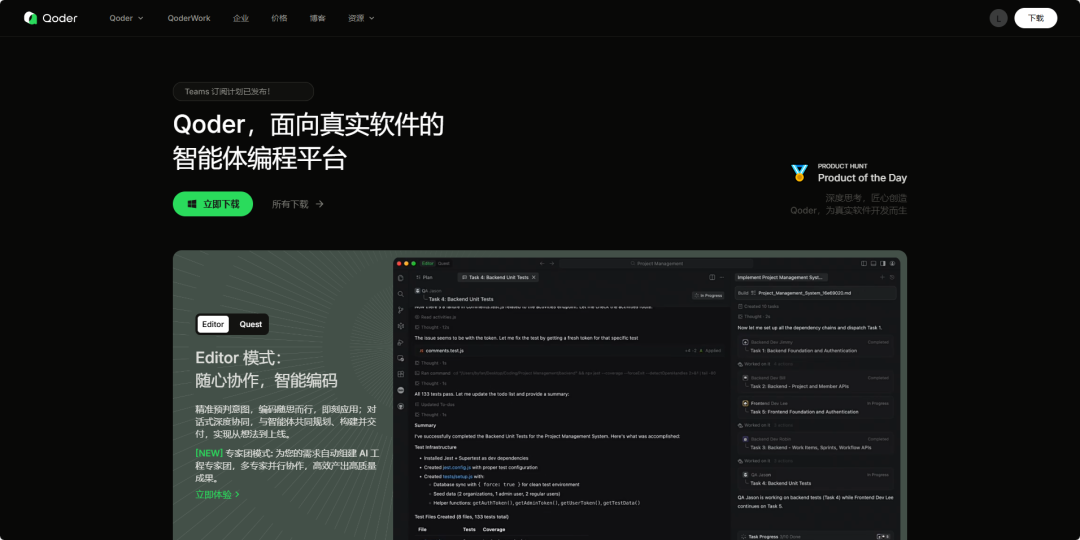
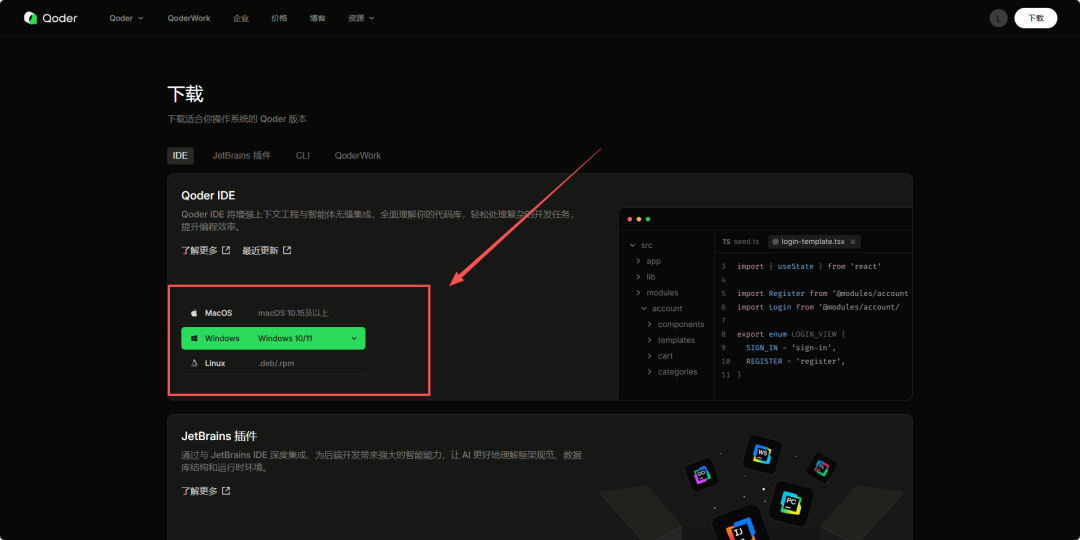
来到下载页面,直接下载适配自己电脑操作系统的 IDE 即可!
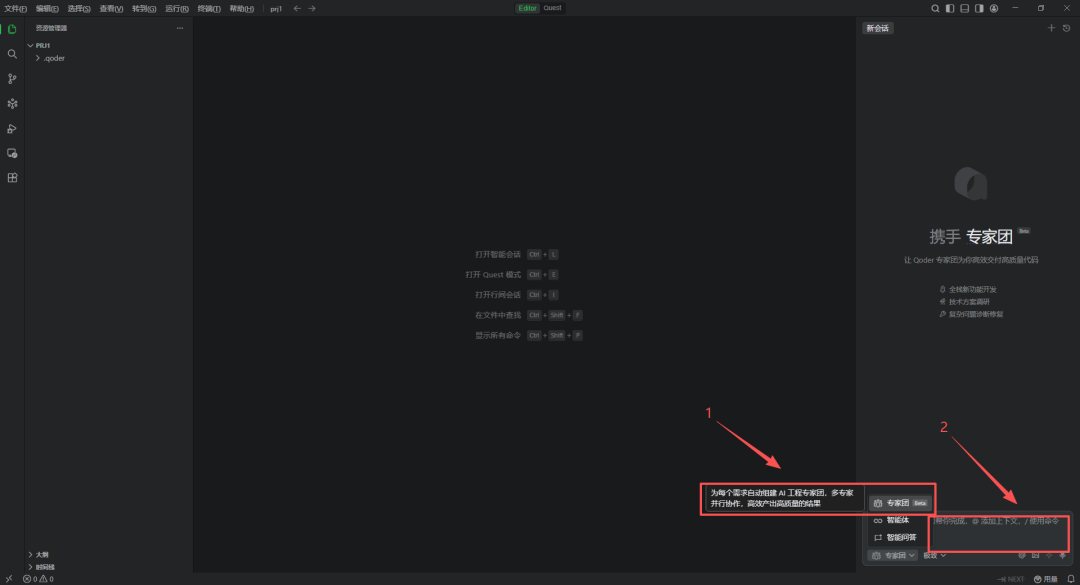
安装好 Qoder IDE 之后,新建一个工作目录,在右下角的 AI 对话面板中,点击模式选择器,切换到 Experts Mode 专家团模式,然后在对话框中输入你的需求即可。
一般地,Leader Agent 会生成任务计划(TaskList),你审阅后确认;专家团队自动组建,并行工作;你可以实时看到每个专家的工作进度和状态;全部完成后,审查交付结果 。
说了这么多,直接上手让 Qoder 帮我开发这个深度学习训练工具试试吧!
实例:用 Python 做一个深度学习训练面板 + 实验管理工具
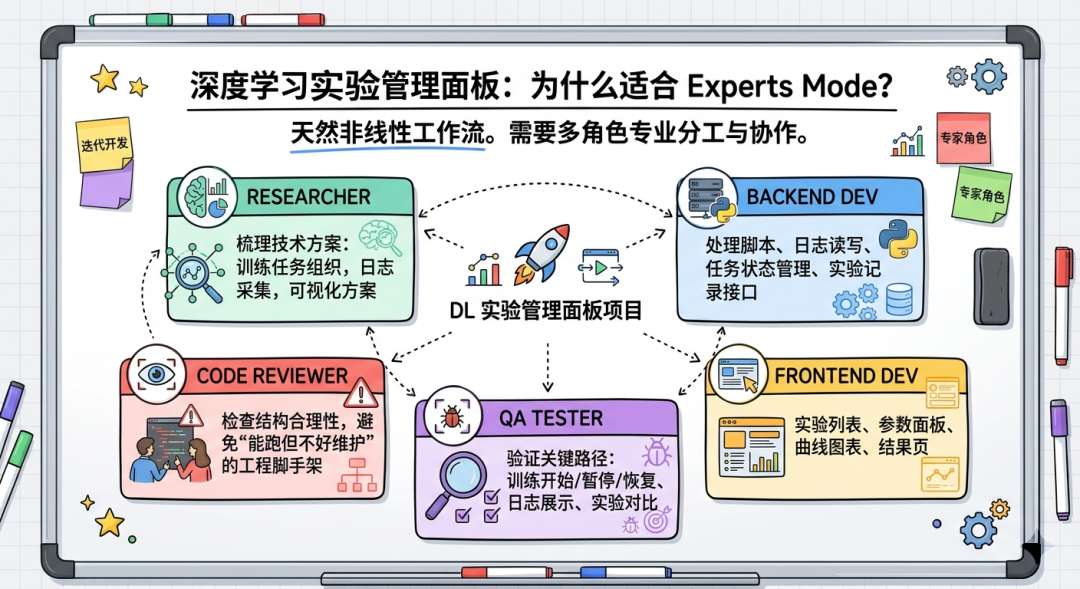
用 Python 做一个深度学习实验管理面板。这个任务为什么特别适合 Experts Mode?
因为它天然不是一条线的活。它至少会拆成几部分:
Researcher 先梳理技术方案:训练任务怎么组织、日志怎么采集、可视化用什么方案更顺
Backend Dev 处理 Python 训练脚本、日志读写、任务状态管理、实验记录接口
Frontend Dev 负责实验列表、参数面板、曲线图表、结果页
QA Tester 负责验证训练开始/暂停/恢复、日志展示、实验对比这些关键路径
Code Reviewer 再看一遍结构是否合理,避免最后变成“能跑但不好维护”的工程脚手架
开干!我直接在 AI 对话面板中输入指令:
用 Python 做一个深度学习实验管理面板。要支持数据集配置、训练参数编辑、训练日志实时展示、loss/accuracy 曲线可视化、模型权重管理、实验对比,以及训练完成后的结果导出。
Export Mode 启动。首先专家团会询问我两个问题:
1、Web 框架你倾向用哪个?这会影响前端交互和实时通信的实现方式。
2、实验数据和配置要怎么存储?
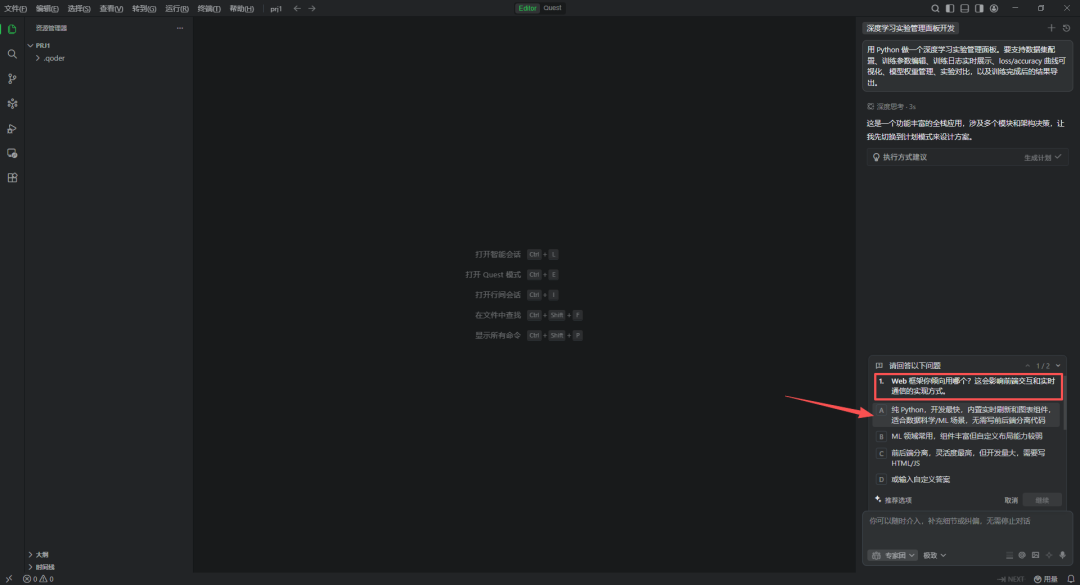
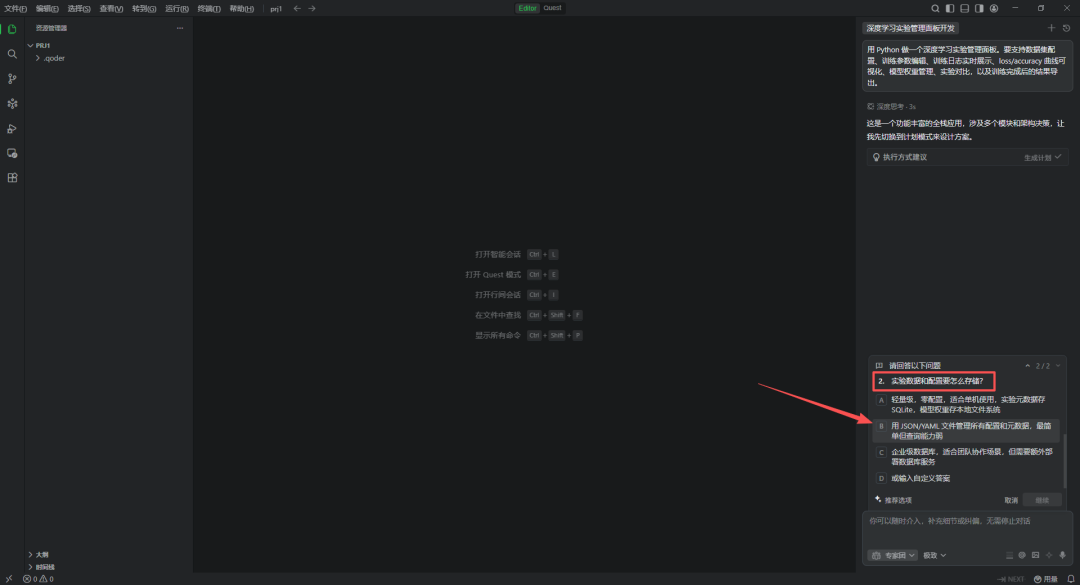
这种交互式提问就非常好,尽可能将做的事满足我的要求,而不是得到指令之后,不管三七二十一,直接开干。这种往往会逐渐偏离我们预先的指令。
回答完两个问题之后,点击继续:
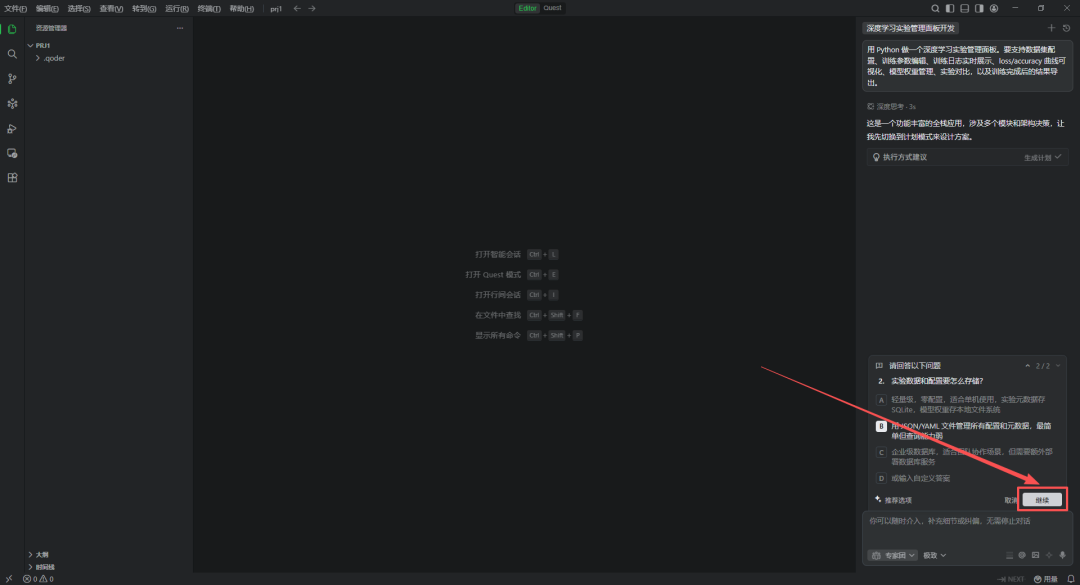
技术栈确定之后,专家团开始设计完整的技术方案:
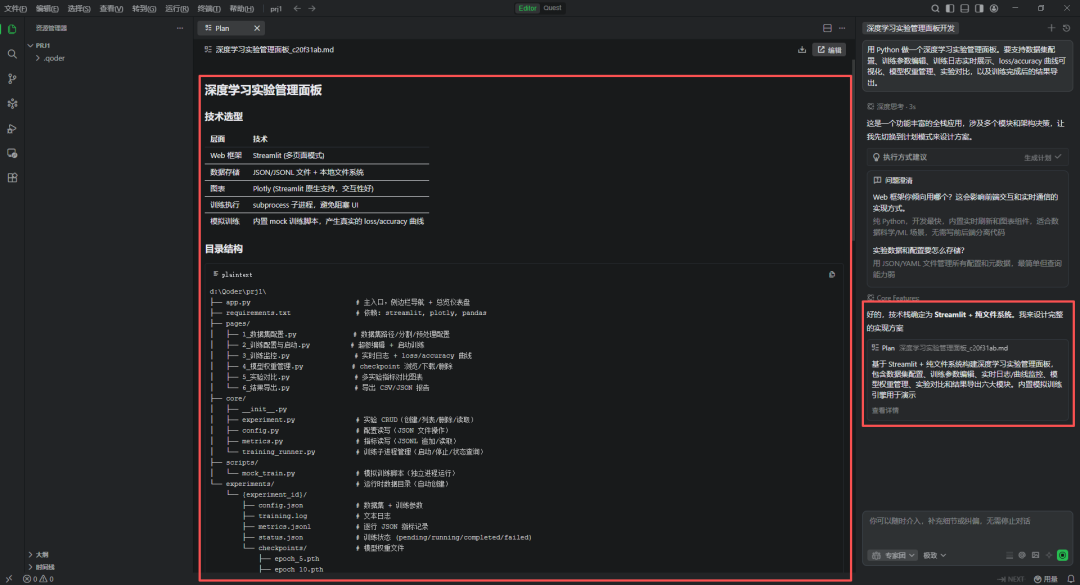
包括技术选型、目录结构、任务分解等。
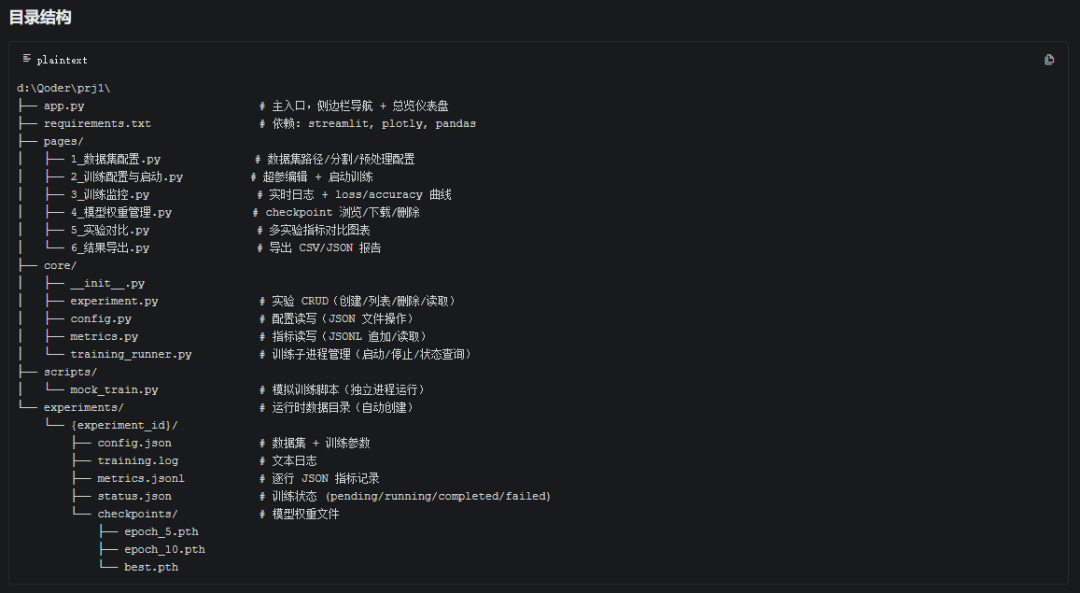
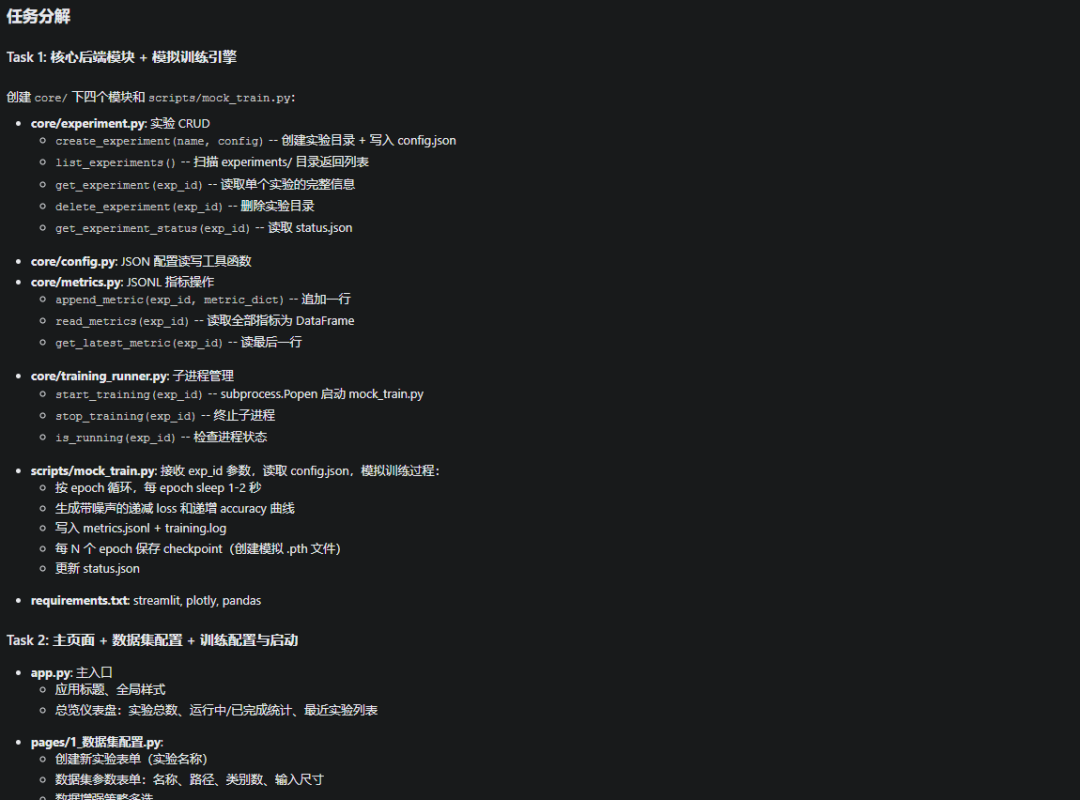
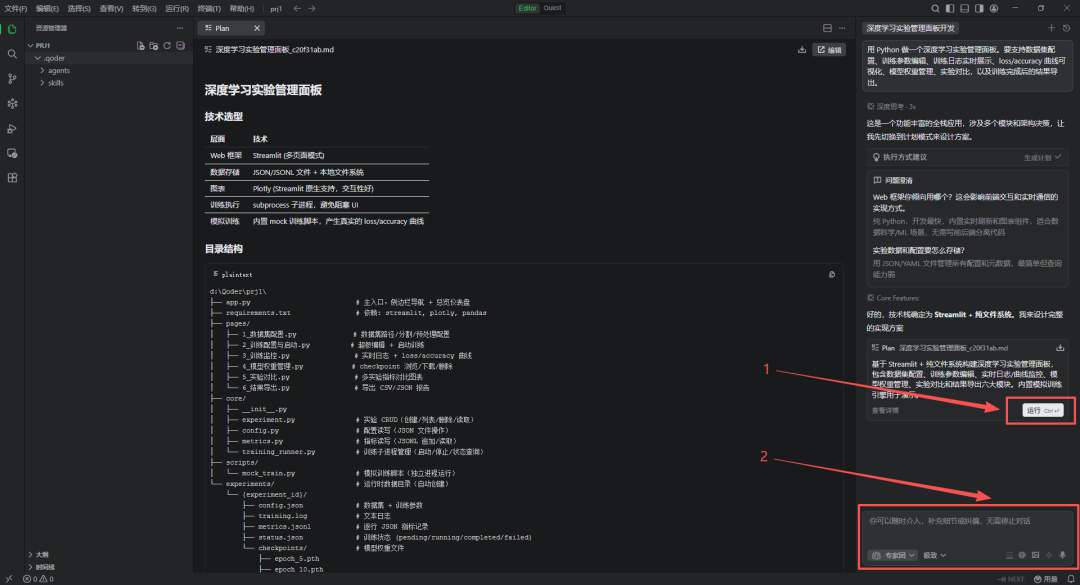
确定无误后,我们点击 1 处的【运行】。或者有任何想修改的,在 2 处的 AI 对话面板中输入新的要求即可。
这时候,专家团会将任务进行拆解:
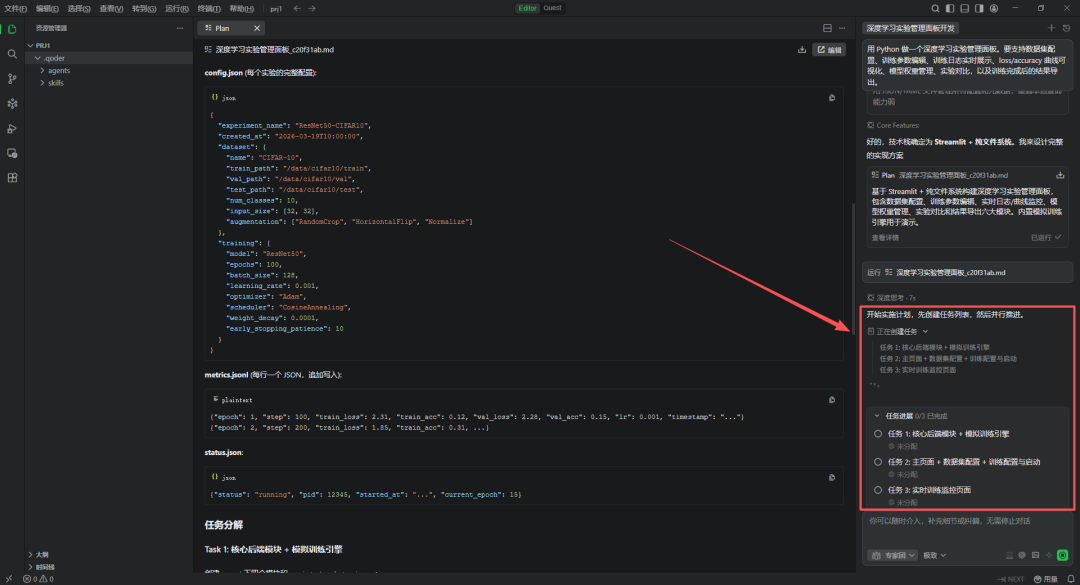
任务 1:核心后端模块 + 模拟训练引擎分配给了后端工程师 Jimmy:
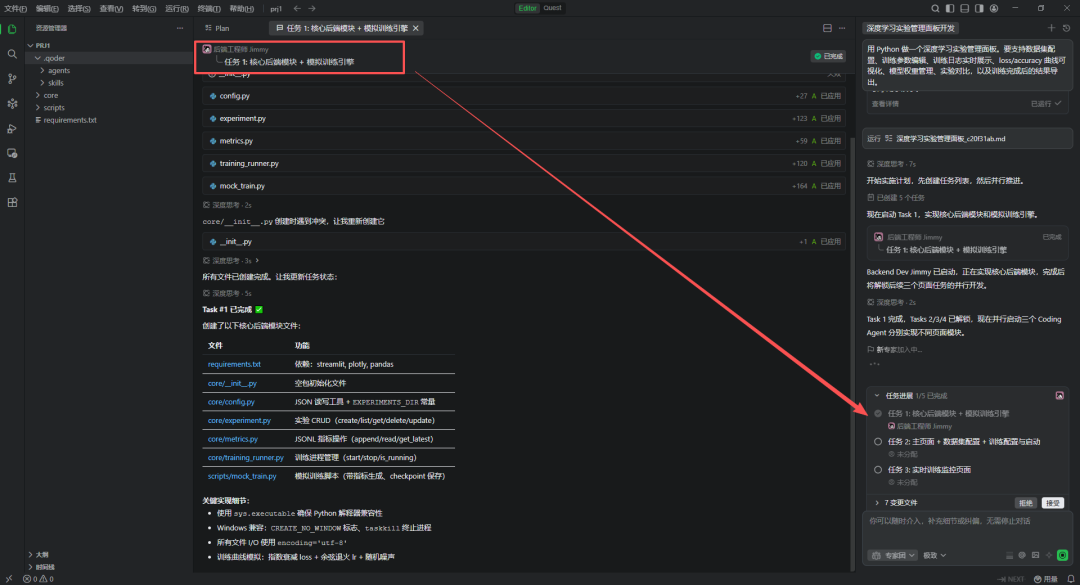
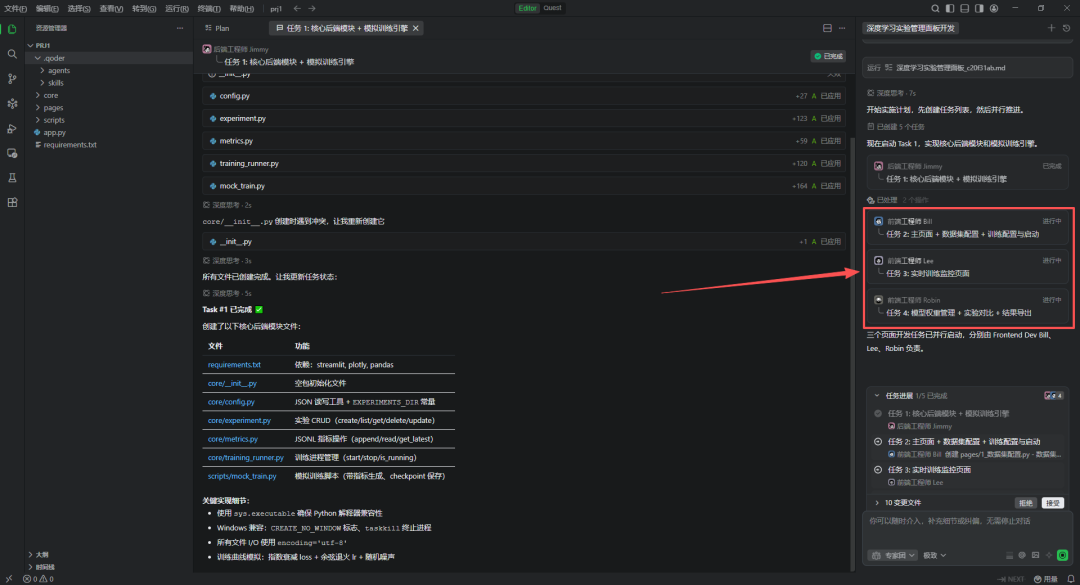
然后,任务 2:主页面 + 数据集配置 + 训练配置与启动分配给了前端工程师 Bill,任务 3: 实时训练监控页面分配给了前端工程师 Lee,任务 4: 模型权重管理 + 实验对比 + 结果导出分配给了前端工程师 Robin:
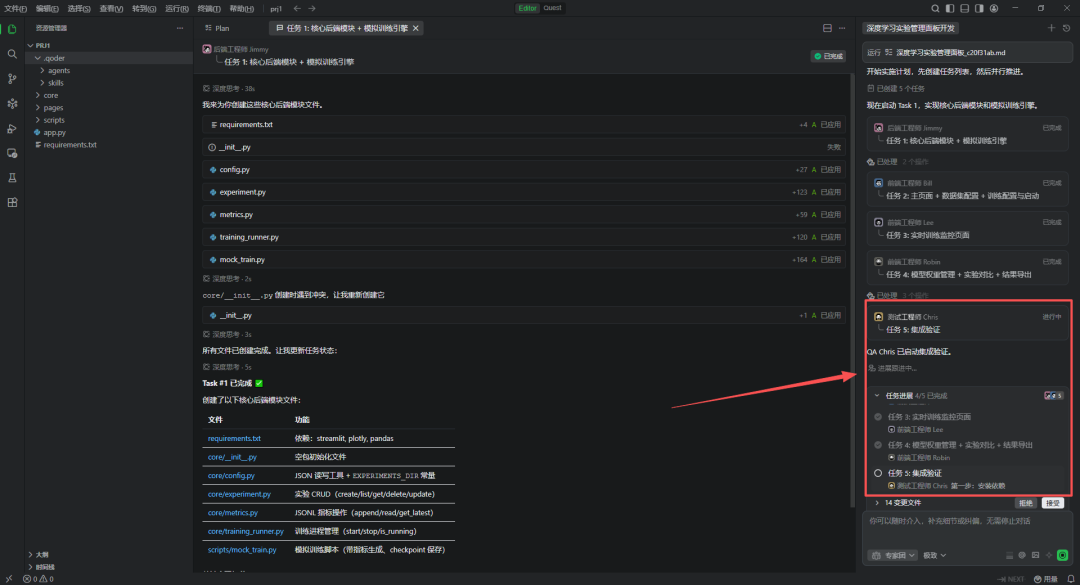
最后,任务 5: 集成验证分配给了测试工程师 Chris:
最终,经过几名专家的协同合作,不出 3 分钟,整个深度学习实验管理面板已开发完毕。整个项目结构非常清晰:
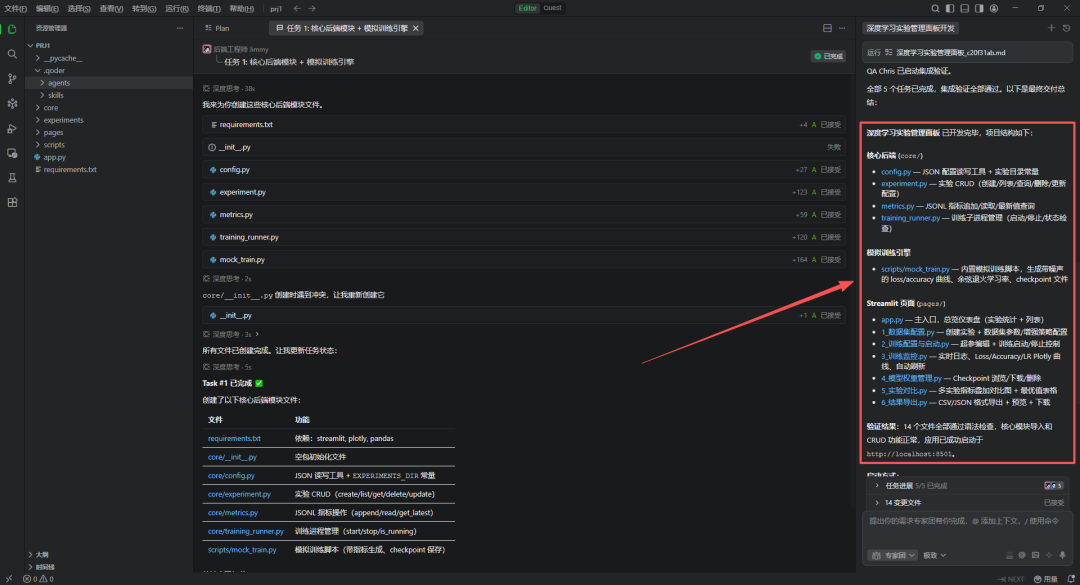
开发完成,整个项目目录结构如下:
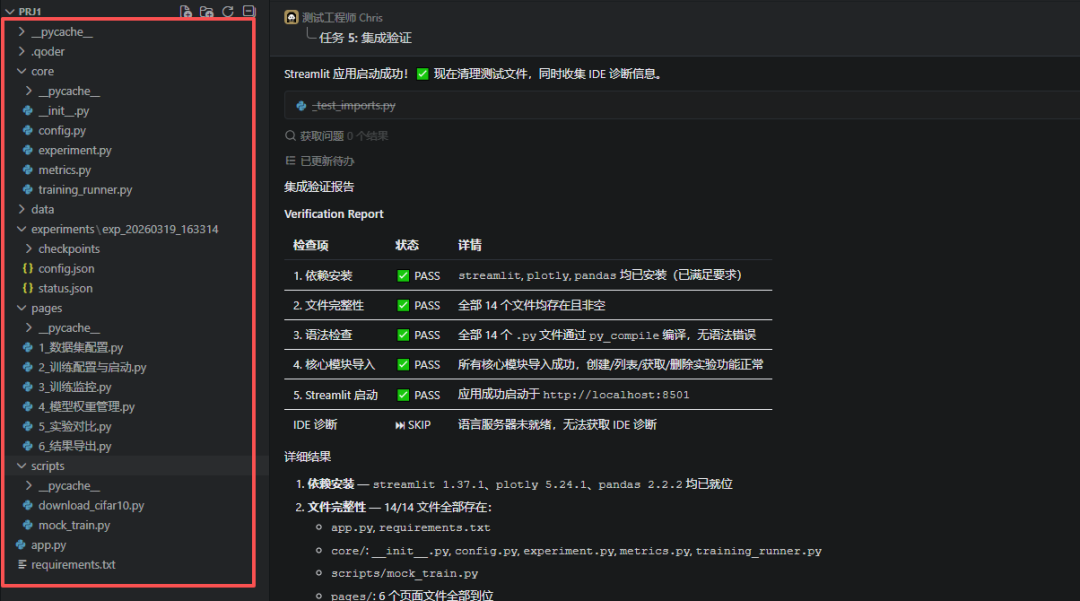
值得一提的是,Qoder 专家团会自动帮你下载工程所需的 Python 依赖包,全程你不需要任何参与!
启动方式也很简单,打开 Python 解释器,输入下面的一行命令:
streamlit run d:\Qoder\prj1\app.py
输入命令之后,浏览器就打开了 Qoder 开发的深度学习实验管理面板:
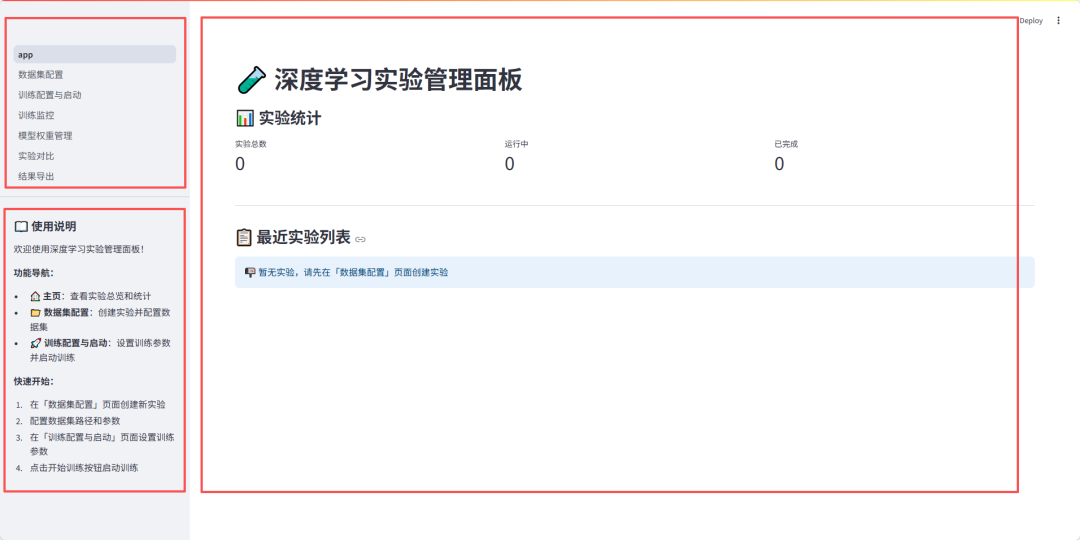
第一步:数据集配置
首先我们创建一个实验,配置数据集。例如就创建一个使用 ResNet18 分类模型对 CIFAR10 数据进行分类的实验。
没有 CIFAR10 数据集怎么办?一点不慌,回到 Qoder 的 AI 对话面板,输入下面的指令,直接让它帮我下载一份:
帮我下载一份CIFAR10数据集,用于本项目的训练。需包含训练集、验证集、测试集。
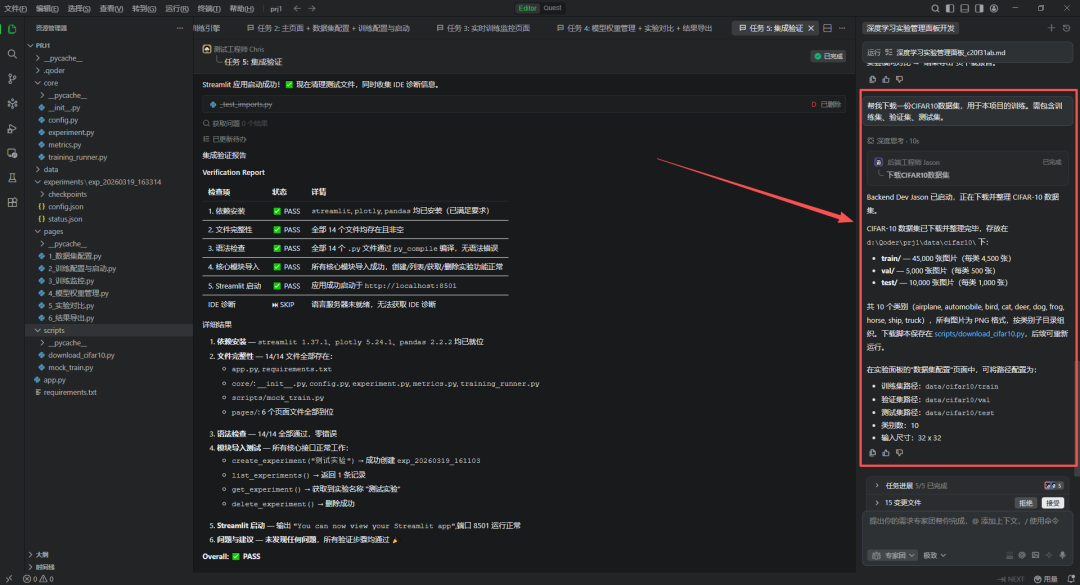
Qoder 直接帮我们下载好了训练集、验证集、测试集,并整理好放在了当前项目的 data 目录下:
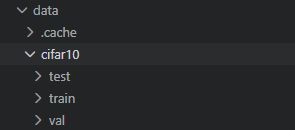
直观感受:太方便了!
数据集下载好之后,回到数据集配置页面,填写相关信息,创建实验:
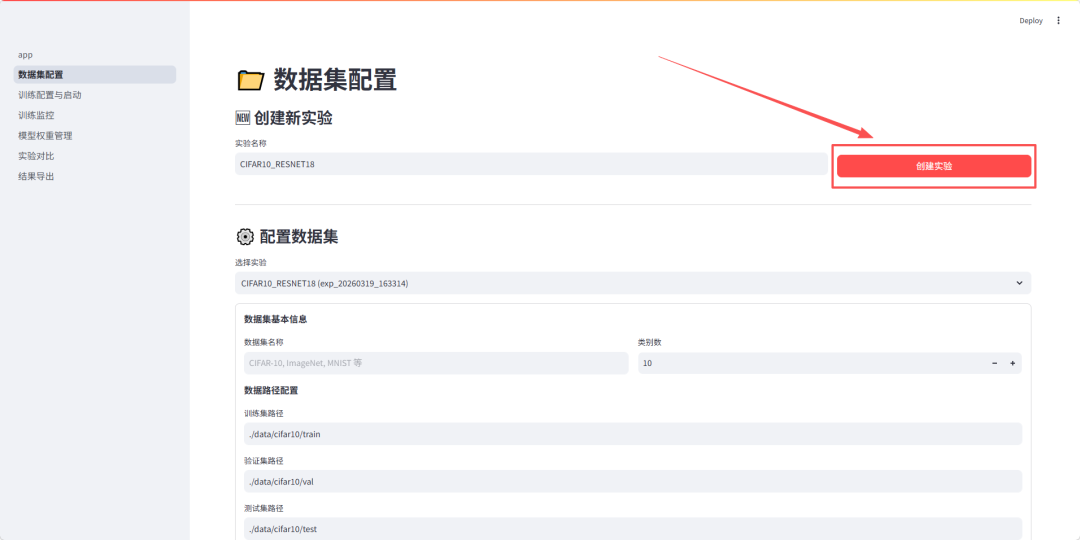
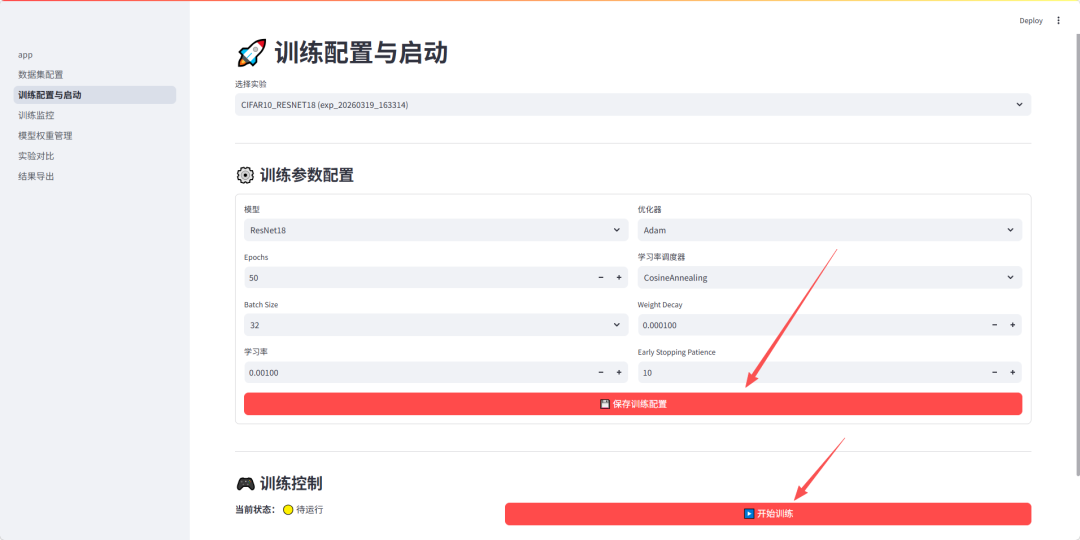
第二步:训练配置与启动
修改训练参数配置,例如我们选择 ResNet18 分类模型,优化器选择 Adam,训练迭代次数 50 次,学习率 0.001。确定无误后,点击开始训练!
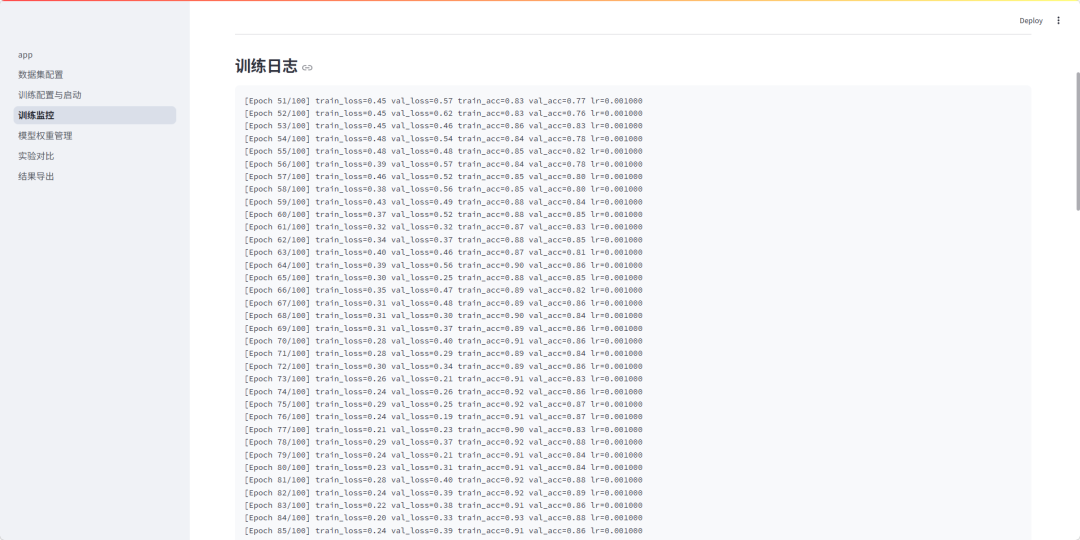
第三步:训练监控
开启训练之后,就能看到训练日志了:
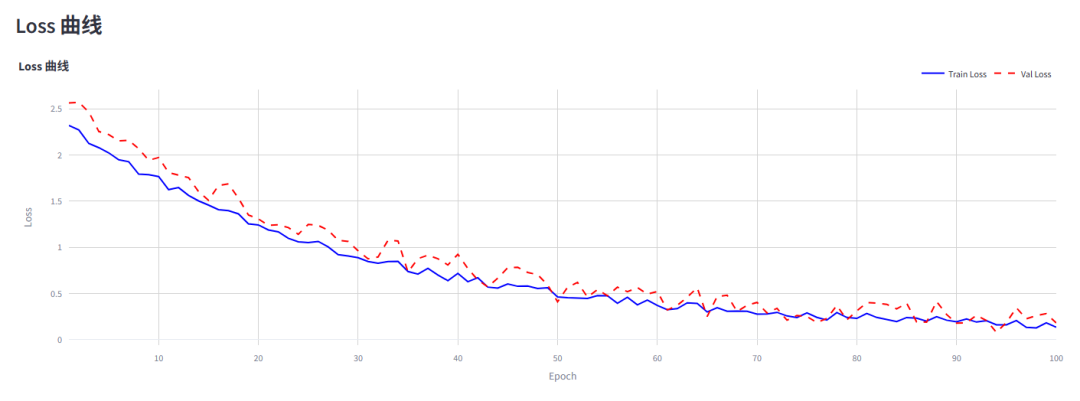
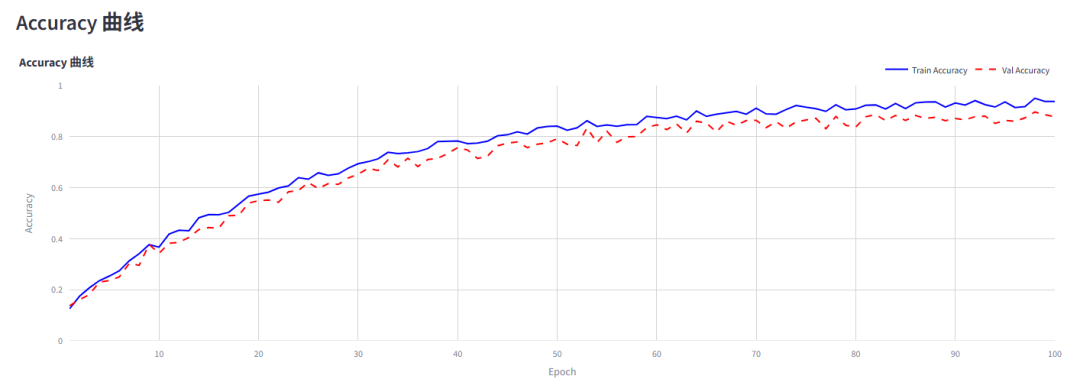
同步展示了 Loss 曲线和 Accuracy 曲线:
第四步:模型权重管理
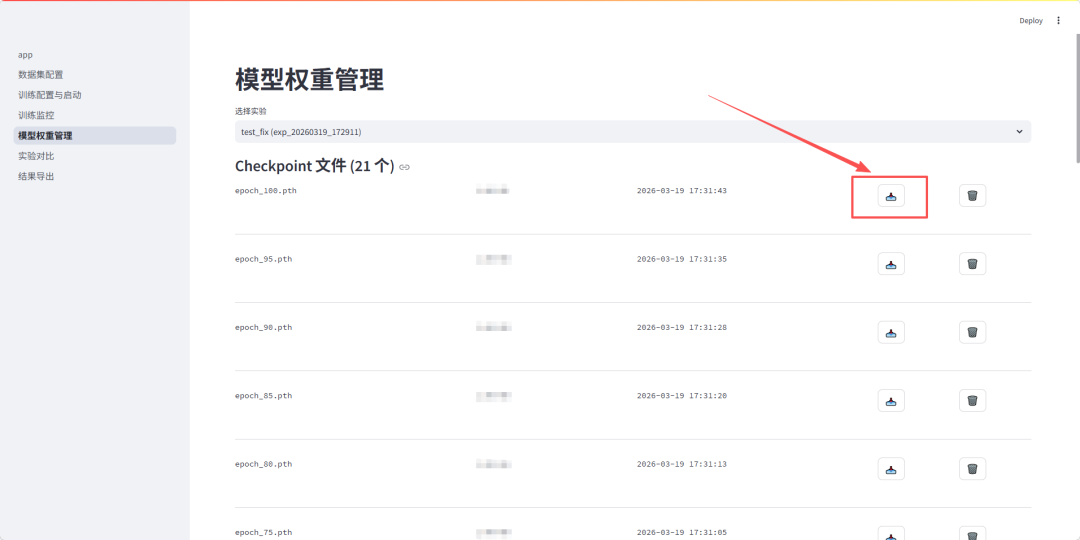
模型权重管理页面可以下载所有训练好的模型权重:
第五步:结果导出
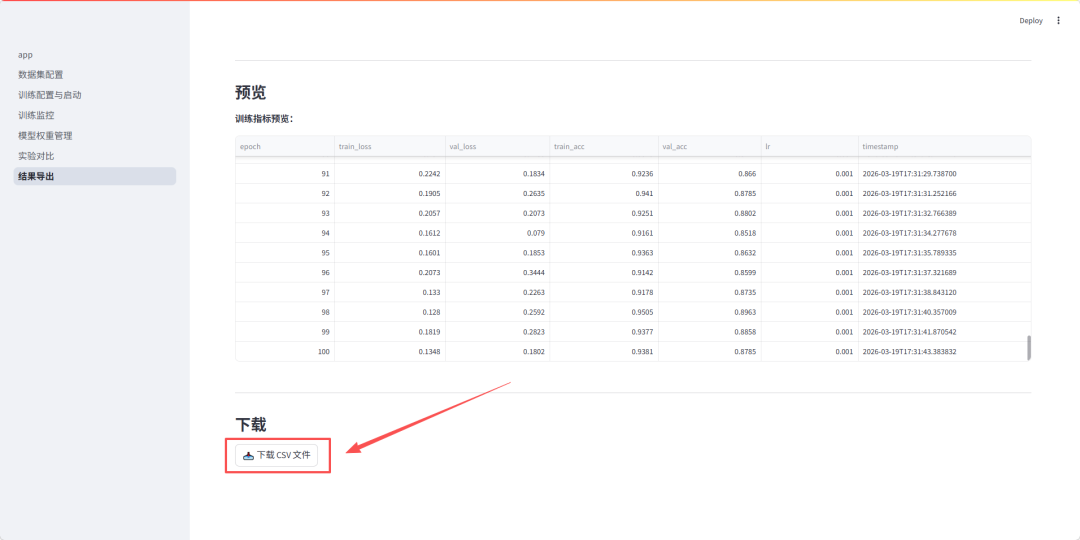
最后,结果文件还可以导出:
好了,这样一个功能完备的深度学习训练面板+实验管理工具就开发好了,整个训练流程跑下来,基本功能、可视化都做得不错。
凭借 Qoder,不到半个小时就开发这样一个工具,全程我们做得就是输入几条指令,就能让几个专家(Agent)为我们工作。整个过程你不需要写一行代码,不需要配置任何环境,这些全部由 Qoder 的专家团来做。效果还这么好!确实令人惊讶~
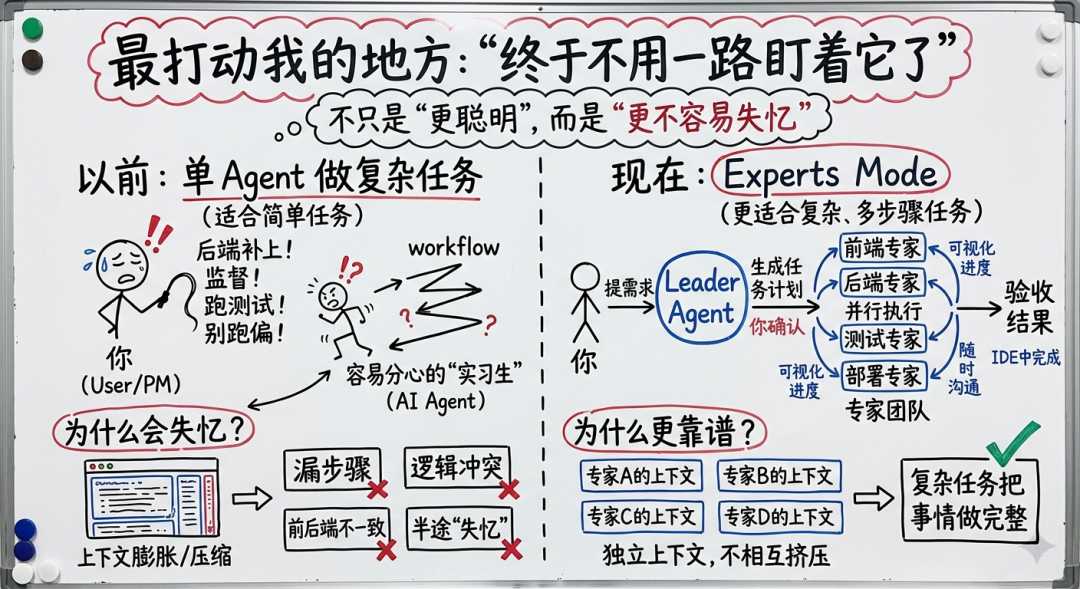
它最打动我的地方,不是“更聪明”,而是“终于不用一路盯着它了”
以前用单 Agent 做复杂任务,最累的不是写不出来,而是你得一直当 PM:反复提醒补后端、做监督、跑测试,还要防止它中途跑偏。本质上,你是在带一个容易分心的实习生。
Experts Mode 改变了这一点。流程变成:你提需求 → Leader Agent 生成任务计划 → 你确认 → 专家团队并行执行 → 最后验收结果。整个过程都在 IDE 中完成,可视化看到进度,也能随时调整或与专家沟通。
简单说:Agent Mode 适合简单任务,Experts Mode 更适合复杂、多步骤任务。
为什么它更适合复杂任务?
用过 AI IDE 的人都知道:任务一长、文件一多、反复修改后,上下文会不断膨胀,模型只能压缩早期信息,结果就是漏步骤、逻辑冲突、前后端不一致,甚至半途“失忆”。
单 Agent 的问题就在这里。而 Experts Mode 通过让不同专家维护相对独立的上下文,避免相互挤压,因此在复杂任务下更容易把事情做完整。
关键不在于“更聪明”,而是“更不容易失忆”。也正因如此,简单任务用 Agent Mode 就够了;Experts Mode 的优势,只在复杂、多步骤任务中才明显。
如何开启 Experts Mode?
这么厉害的 Experts Mode,如何开启呢?
如果你已经是 Pro+、Ultra、Teams 用户,那你的 Experts Mode 已经解锁,直接打开 Qoder,在模式选择器里切到 Experts Mode 就能开始用。
如果你是 Pro 用户,或者还没订阅,可以先注册 Qoder,领取 Pro Trial 的 300 Credits,然后去 Waitlist 申请 Experts Mode 体验资格,Pro 用户会优先审核。
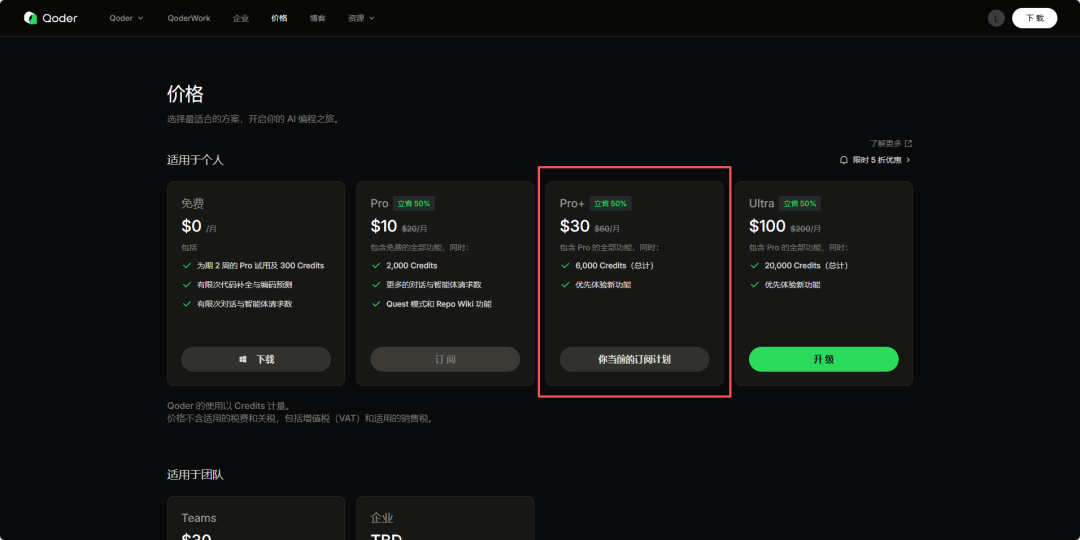
个人使用的话,还是建议这个 Pro+ 套餐。一个月 30 美金,直接雇佣一个专业的专家团,性价比还是超高的!
最后
过去的 AI 编程,更像你请了一个很能说的助手。它能干活,但复杂任务下,你还是得盯得很紧。而 Experts Mode 想做的,是把这个关系再往前推一步:
不是一个 AI 陪你写代码,而是一支 AI 工程团队接手复杂任务,你负责定方向、审计划、验结果。这件事听起来像功能升级,实际上更像协作范式升级。
因为当 AI 从“写一段代码”变成“组织一项工程”,它真正比拼的就不再是谁回答更花哨,而是谁更能稳定交付。我觉得这才是 AI 编程下一阶段真正会卷的地方。


