 五度妙笔
五度妙笔 企业透视镜
企业透视镜 API商城
API商城
 数据库
数据库开源一个神器,把 20 万行代码变成可视化知识图谱,斩获 38000+ GitHub Star!

刚接手一个新项目,打开代码库一看,20万行代码扑面而来。
从哪个文件看起?哪些模块最核心?业务流程怎么串的?改一个地方会影响哪些功能?
一股脑翻了几个小时源码,脑子里还是一团乱麻。这恰恰是初级开发者和资深工程师的差距,前者只会埋头看代码,后者懂得先理清架构再动手。
为了治好这个毛病,开发者 Lum1104 开源了 Understand-Anything。
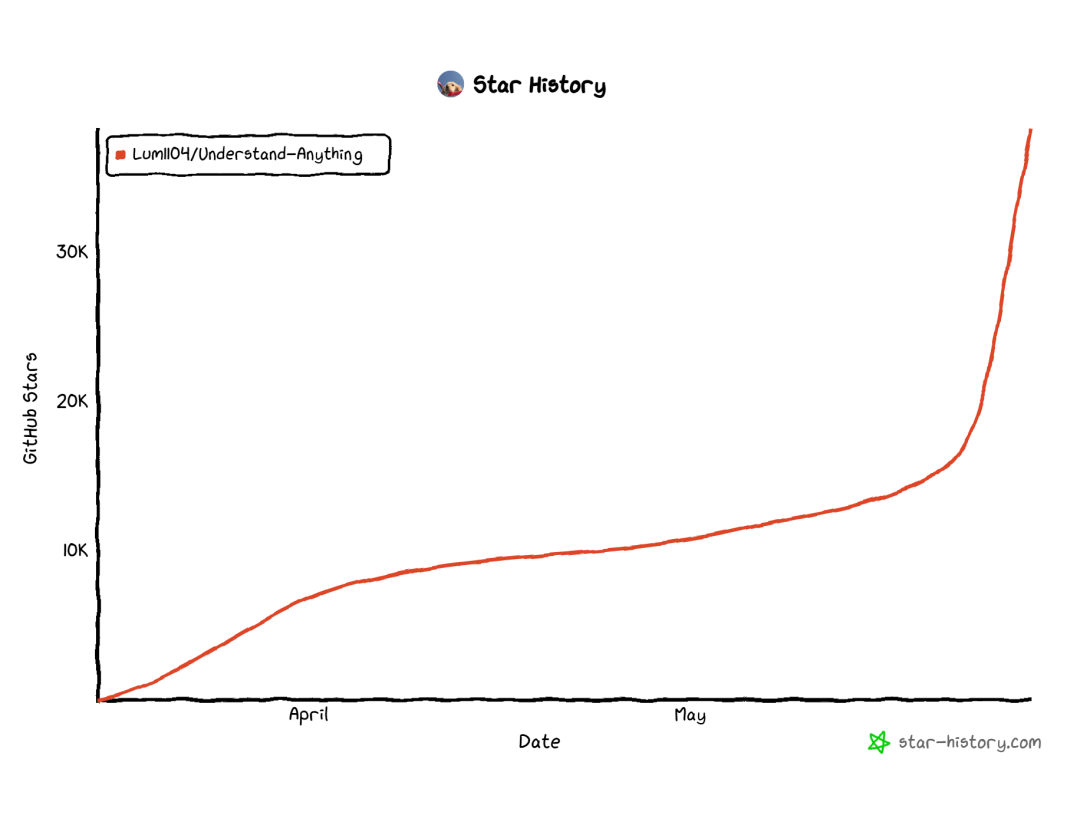
开源仅两个月,便拿下 38000+ GitHub Star,目前还在持续上涨。
它把代码库里的每个文件、函数、类和依赖关系,自动分析成一张可交互的知识图谱。你能点击、搜索、提问,还能看到业务流程的可视化。
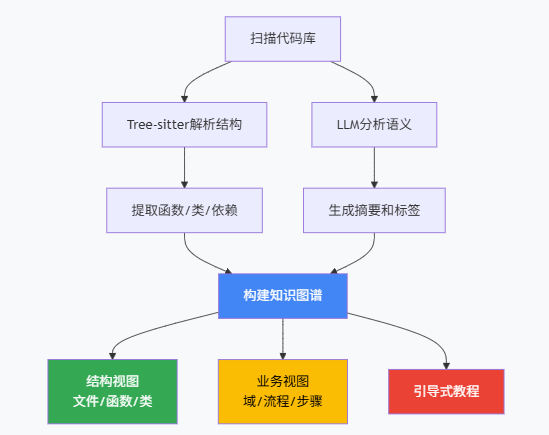
这不是简单的静态分析工具,背后跑着一条多 Agent 流水线,结合 Tree-sitter 解析器和 LLM 语义理解,既保证结构的准确性,又能生成人话的解释。
一张图看懂整个项目
Understand-Anything 核心功能围绕一个目标:让你快速看懂任何代码库。
它提供了两个视角来理解代码。
结构视角,把代码拆成节点和边,每个文件、函数、类都是一个可点击的节点,依赖关系用线连起来。自动按架构分层,API、Service、Data、UI、Utility 用不同颜色标出来,一眼看清整个项目的骨架。
业务视角,切换到 Domain 模式,能看到代码如何映射到真实业务流程。哪些域、哪些流程、哪些步骤,横向铺开成一张业务流程图。
对新人最实用的是引导式教程,工具会自动生成学习路径,按依赖顺序告诉你先看哪个模块、再看哪个模块,让你用正确的顺序理解代码库。
相当于给代码库做了一次全面体检,不仅告诉你"有什么",还告诉你"为什么这么设计"。
多 Agent 流水线是怎么跑的
看到这里,可能有人好奇,它是怎么把代码变成图谱的。
Understand-Anything 用的是 Tree-sitter + LLM 的混合方案,两者分工明确。
Tree-sitter 负责确定性工作。
解析源码生成语法树,提取结构事实:导入、导出、函数定义、类定义、调用位置、继承关系。这些都是确定的,同样的代码永远解析出同样的结果。还会生成指纹用于增量更新,只分析改动的文件。
LLM 负责语义理解工作。
读取解析后的结构和原始代码,生成解析器做不到的东西:人话摘要、标签、架构分层、业务映射、引导教程、语言概念标注。
这种分工让图谱在结构侧可复现,在语义侧能解释意图。
运行 /understand 时,背后会编排 5 个专门的 Agent:
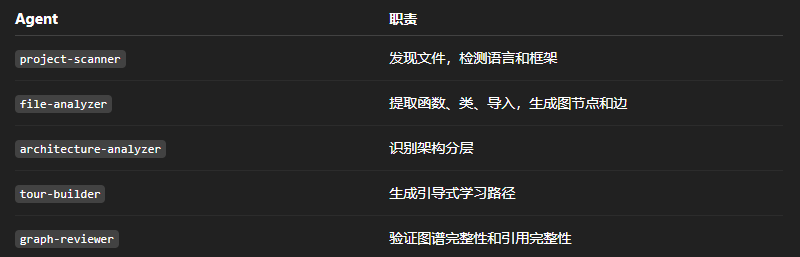
文件分析器会并行跑,最多 5 个并发,每批处理 20-30 个文件。支持增量更新,只重新分析变化的文件。
如果跑 /understand-domain,还会启动第 6 个 Agent domain-analyzer,专门提取业务域、流程和步骤。
上手方式:两行命令搞定
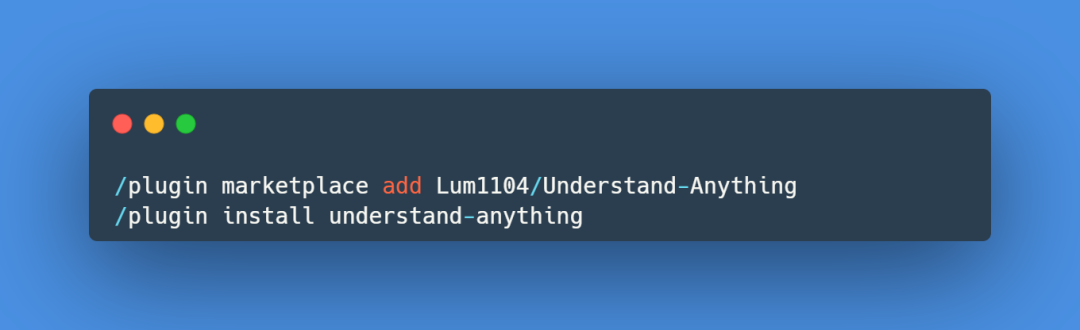
最后讲下怎么用,在 Claude Code 里最简单,两行命令即可。
快速安装
分析代码库
装完后直接运行:
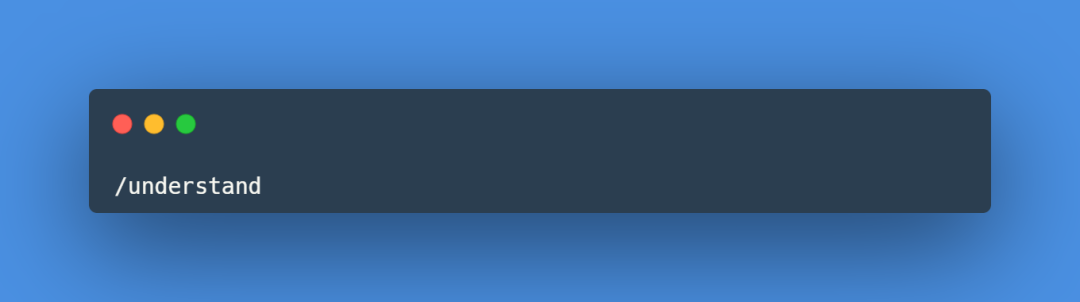
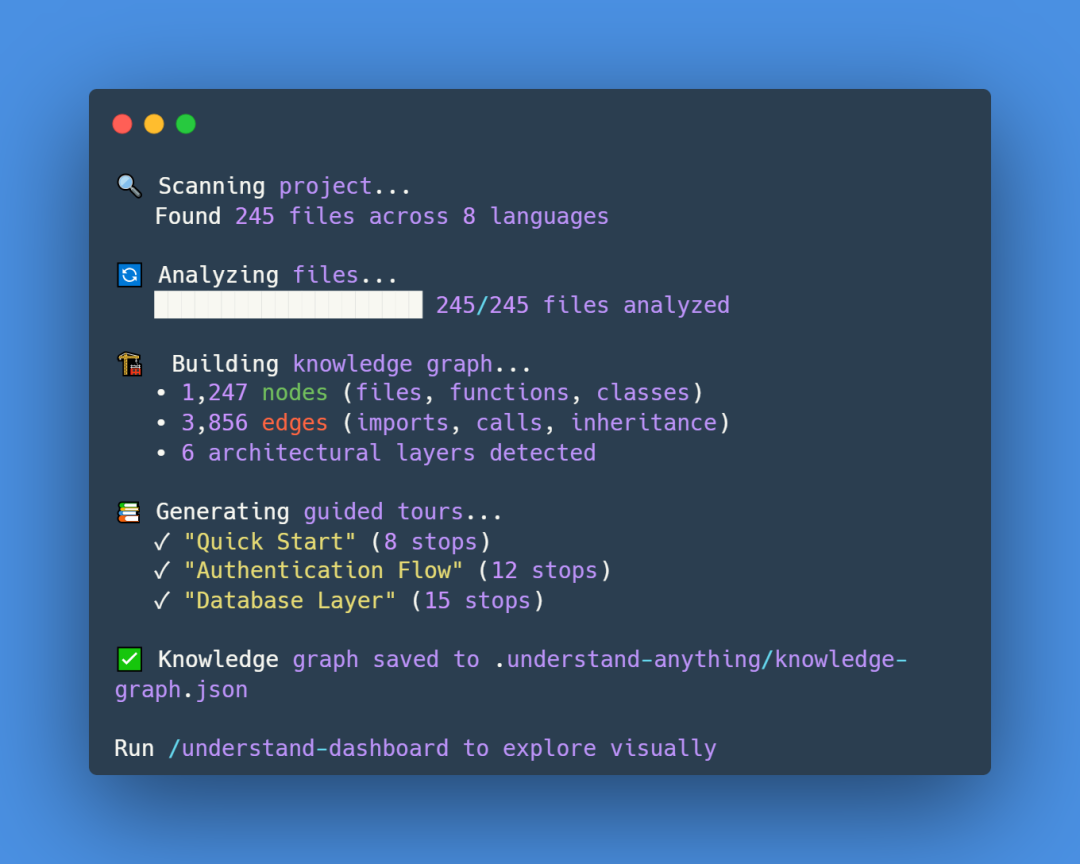
多 Agent 流水线会扫描项目,提取所有文件、函数、类、依赖,构建知识图谱并保存到 .understand-anything/knowledge-graph.json。
如果想要中文输出,可以加语言参数:
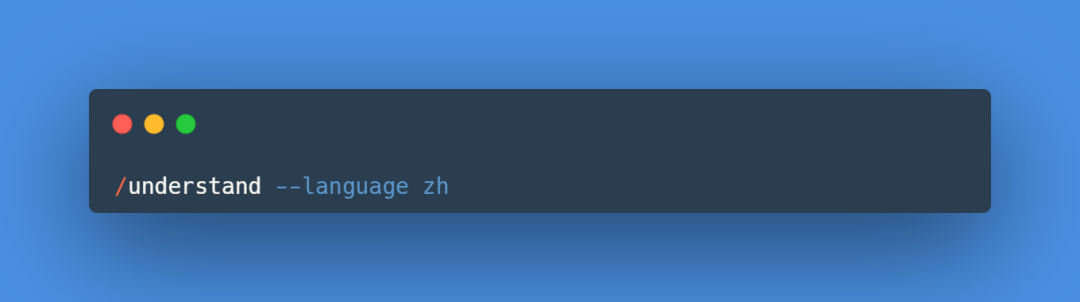
支持的语言包括:英语(默认)、中文、繁体中文、日语、韩语、俄语。
打开可视化 Dashboard
会启动一个交互式网页,代码库以图谱形式呈现,按架构分层用不同颜色标出,可以搜索、点击。选中任意节点能看到代码、关系和人话解释。
更多实用命令
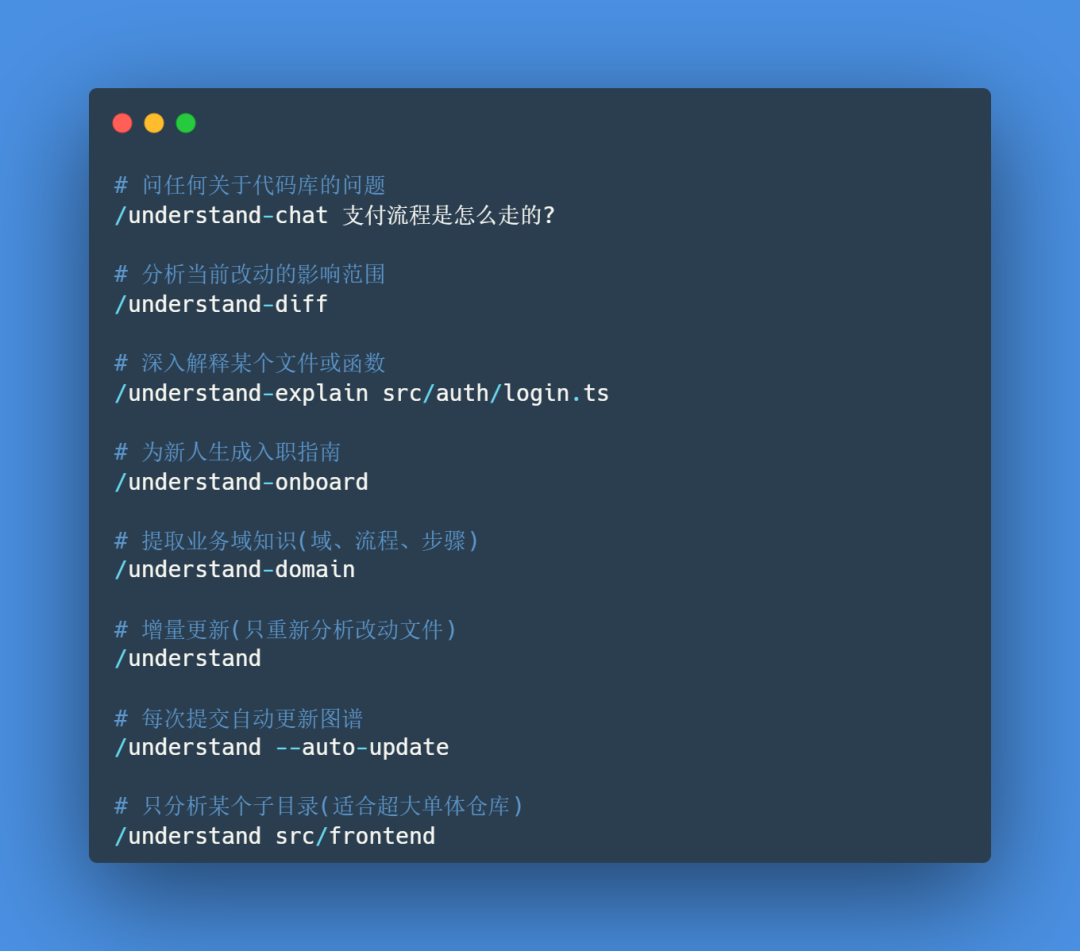
实际使用示例
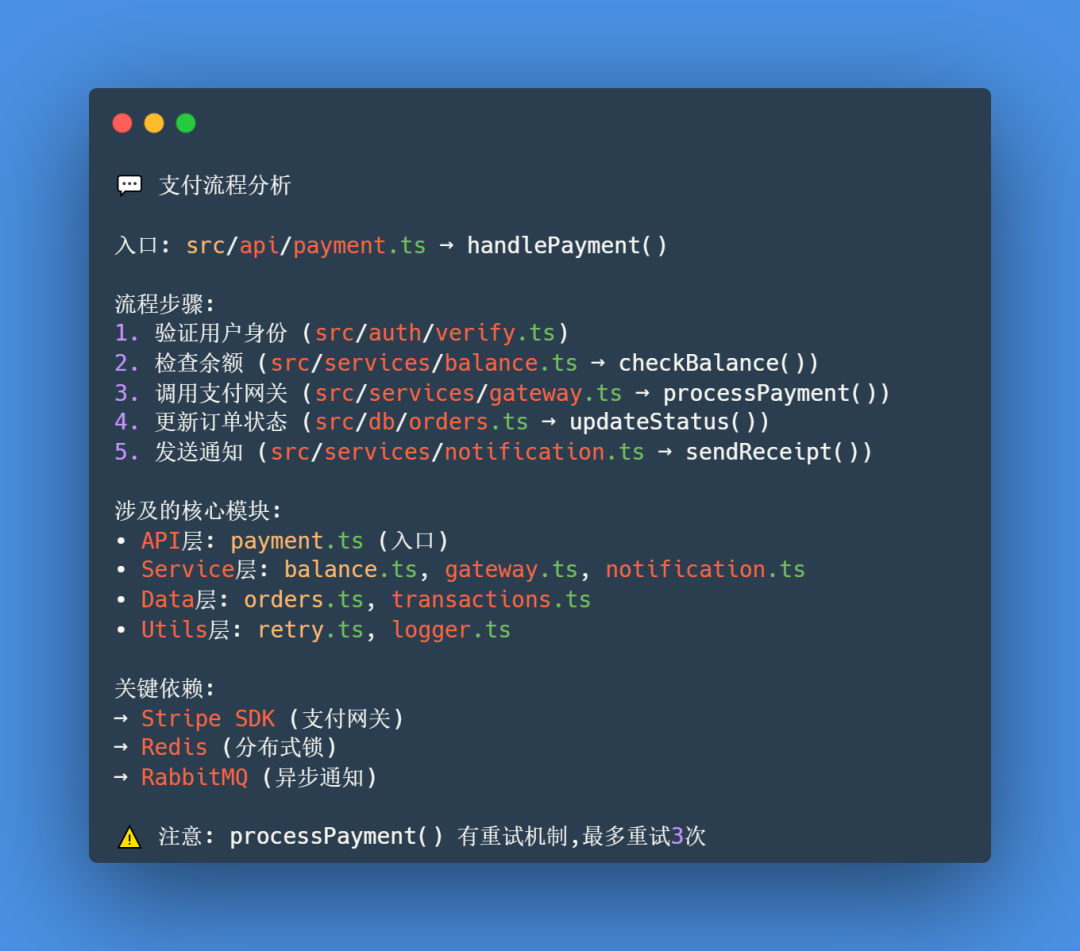
当你问 /understand-chat 支付流程是怎么走的?,系统会基于知识图谱回答:
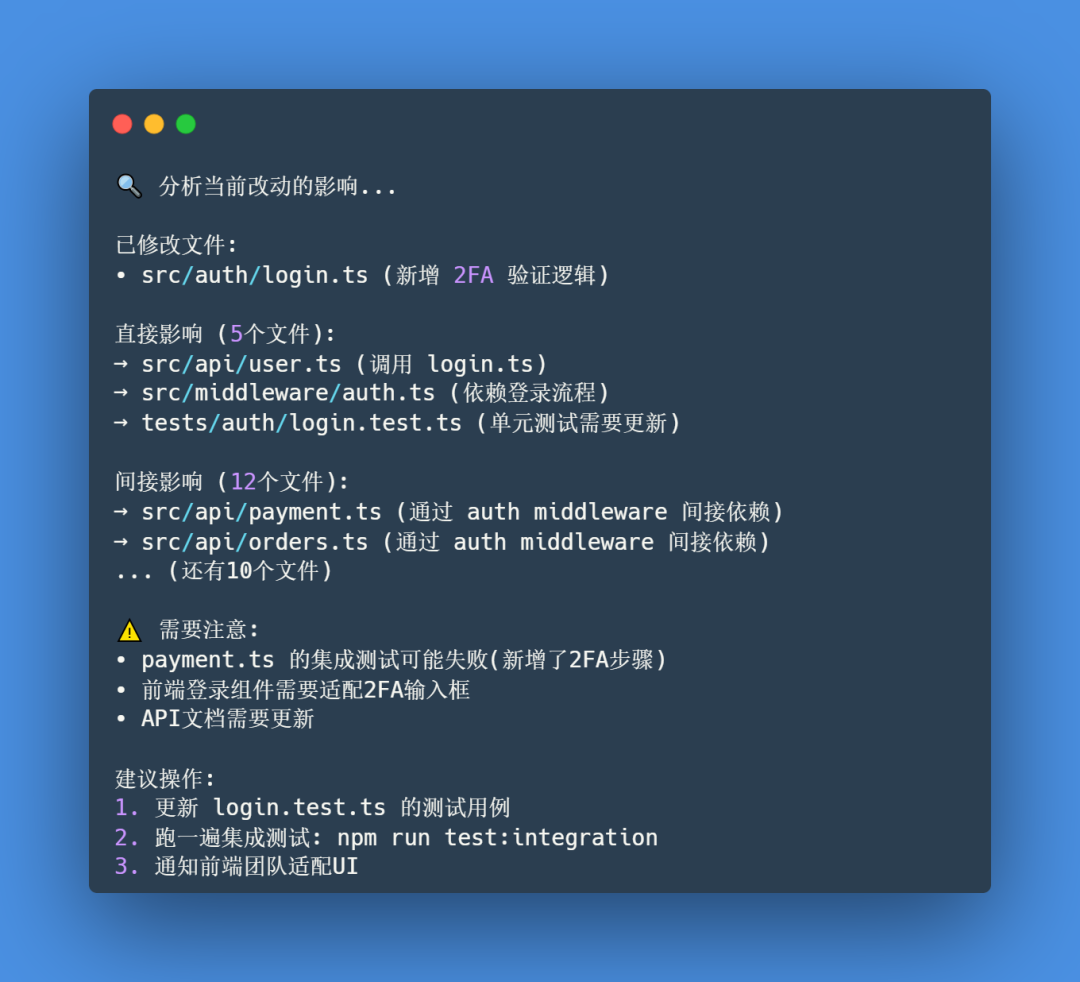
当你改了代码想看影响范围,运行 /understand-diff:
效果展示
运行 /understand 后的输出示例:
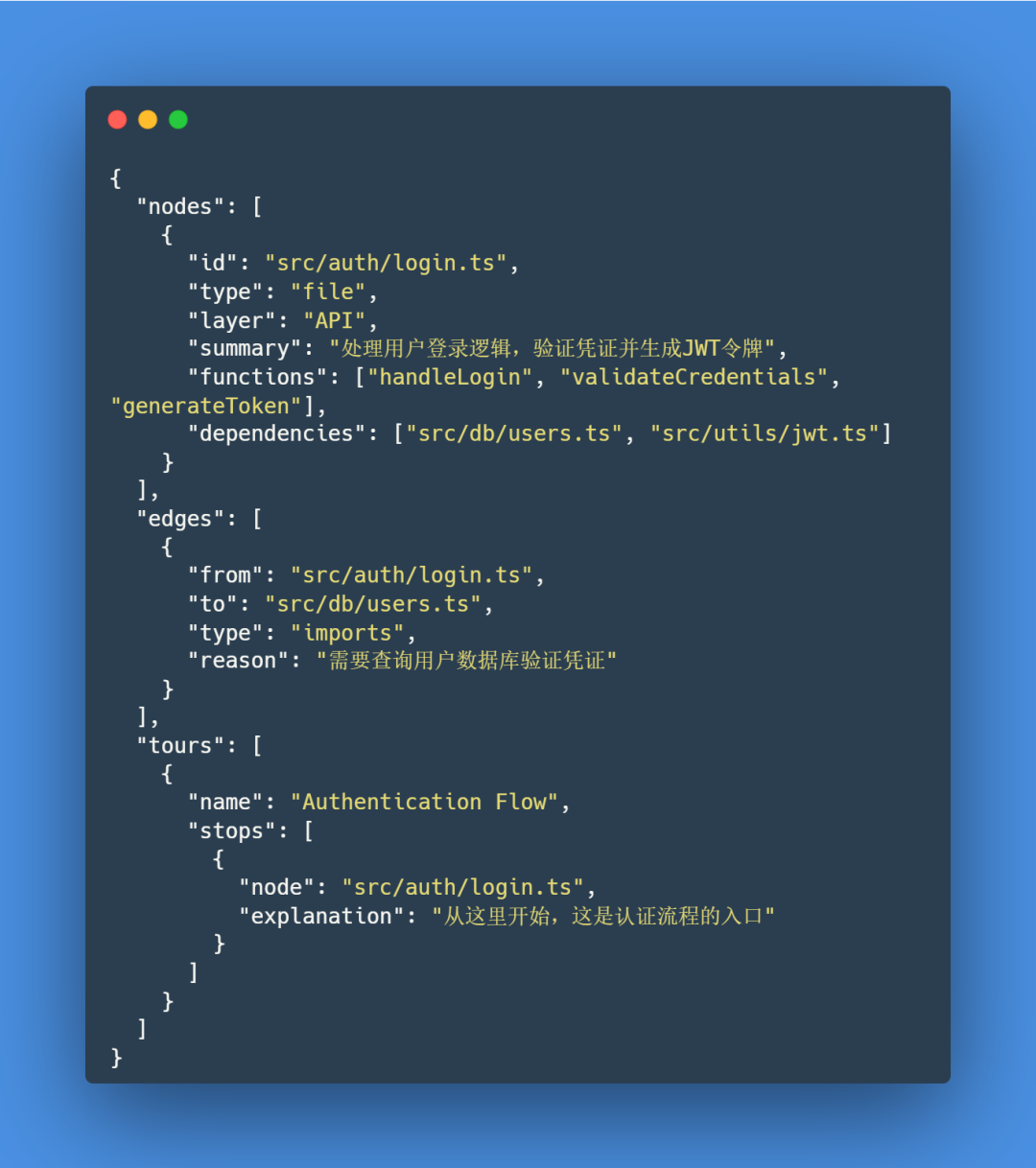
生成的知识图谱数据结构:
跨平台支持
除了 Claude Code,Understand-Anything 还支持十几种主流 AI 编程工具。
Cursor:自动发现插件,克隆仓库后直接在 Cursor 里打开即可。
VS Code + GitHub Copilot:同样是自动发现,克隆后在 VS Code 里打开就行。
Codex / OpenCode / Gemini CLI 等其他工具:
macOS / Linux 一键安装:
curl -fsSL | bash
Windows PowerShell:
iwr -useb | iex
安装脚本会自动克隆仓库到 ~/.understand-anything/repo,并为对应平台创建符号链接。
支持的平台包括:Codex、OpenCode、OpenClaw、Antigravity、Gemini CLI、Pi Agent、Vibe CLI、Hermes、Cline、KIMI CLI、Trae 等。
和团队共享图谱
生成的知识图谱本质是 JSON 文件,提交到仓库后,团队成员拉代码就能直接看图,跳过漫长的分析流程。
特别适合新人入职、PR Review、文档即代码这些场景。
建议提交 .understand-anything/ 目录下的所有文件,但排除 intermediate/ 和 diff-overlay.json,这俩是本地临时文件。
在 .gitignore 里加上:
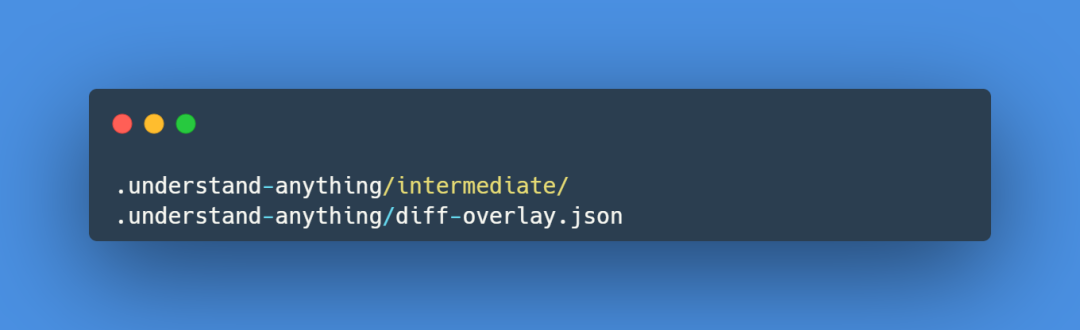
为了保持图谱最新,可以启用自动更新:
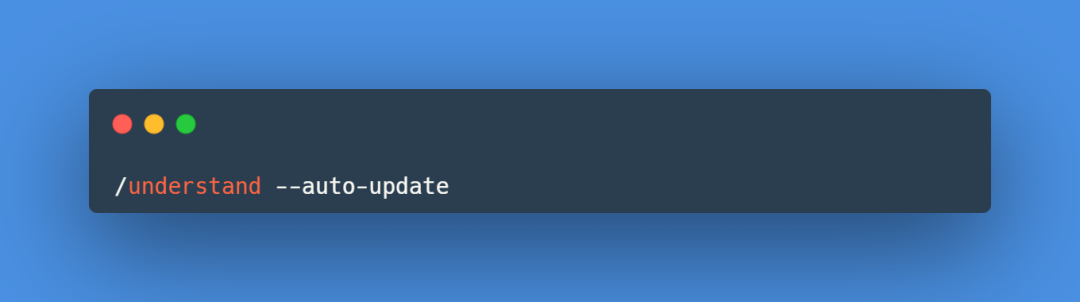
会创建一个 post-commit 钩子,每次提交代码后自动增量更新图谱,确保图谱和代码同步。
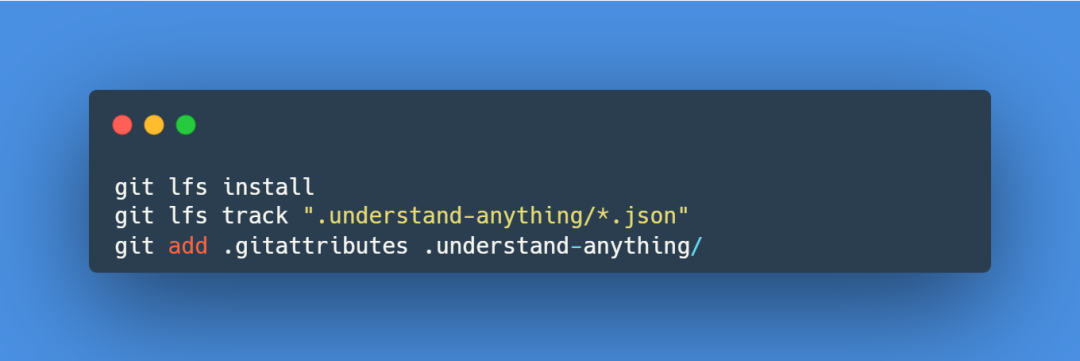
如果图谱特别大(超过 10MB),建议用 git-lfs 来跟踪:
写在最后
虽然 AI 编程工具越来越多,但面对大型代码库时,光靠 AI 一行行读代码还是太慢。
真正提升效率的方式,是先建立全局认知,再深入局部细节。
这恰恰是多数开发者欠缺的能力,尤其是新人接手项目时,往往不知道从哪里入手,在代码里迷路好几天。
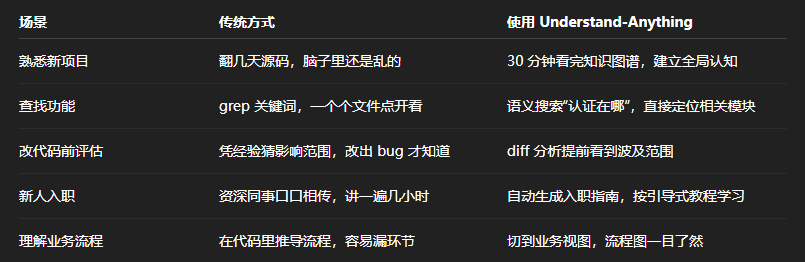
Understand-Anything 是把整个项目的架构、依赖、业务流程用图谱的方式展现出来,让你能在 30 分钟内建立起全局认知。
对每天都要接手陌生代码的我们来说,这种工具远比 AI 逐行解释代码来得更实在。
目前项目还在快速迭代,社区已经有 38000+ 开发者在用,官方提供了在线 Demo 可以直接体验。
GitHub 项目地址:
https://github.com/Lum1104/Understand-Anything
在线 Demo 体验:
https://understand-anything.com/demo/
🚀 AI网站更新公告
各位用户:
我们网站在 ChatGPT发布全新的 GPT5.5之后迅速跟进!包括最新新的 Gemini 3.1 Pro 和 Grok 4.3!