
 五度妙笔
五度妙笔 企业透视镜
企业透视镜 API商城
API商城
 数据库
数据库Win11 学院:如何在 Windows 11 26340.9212 预览版中启用新版右键菜单
发布时间:2026-08-18来源:IT之家
IT之家 8 月 19 日消息,消息源 @phantomofearth 昨日(8 月 18 日)在 X 平台发布推文,分享了在 Windows 11 Build 26340.9212 预览版中,借助 ViveTool 工具启用新版右键菜单方法。

IT之家昨日报道,微软推出了经过大幅重新设计的右键菜单,相比旧版更快、更简洁且可自定义程度更高,解决了长期以来菜单臃肿、打开缓慢的问题。
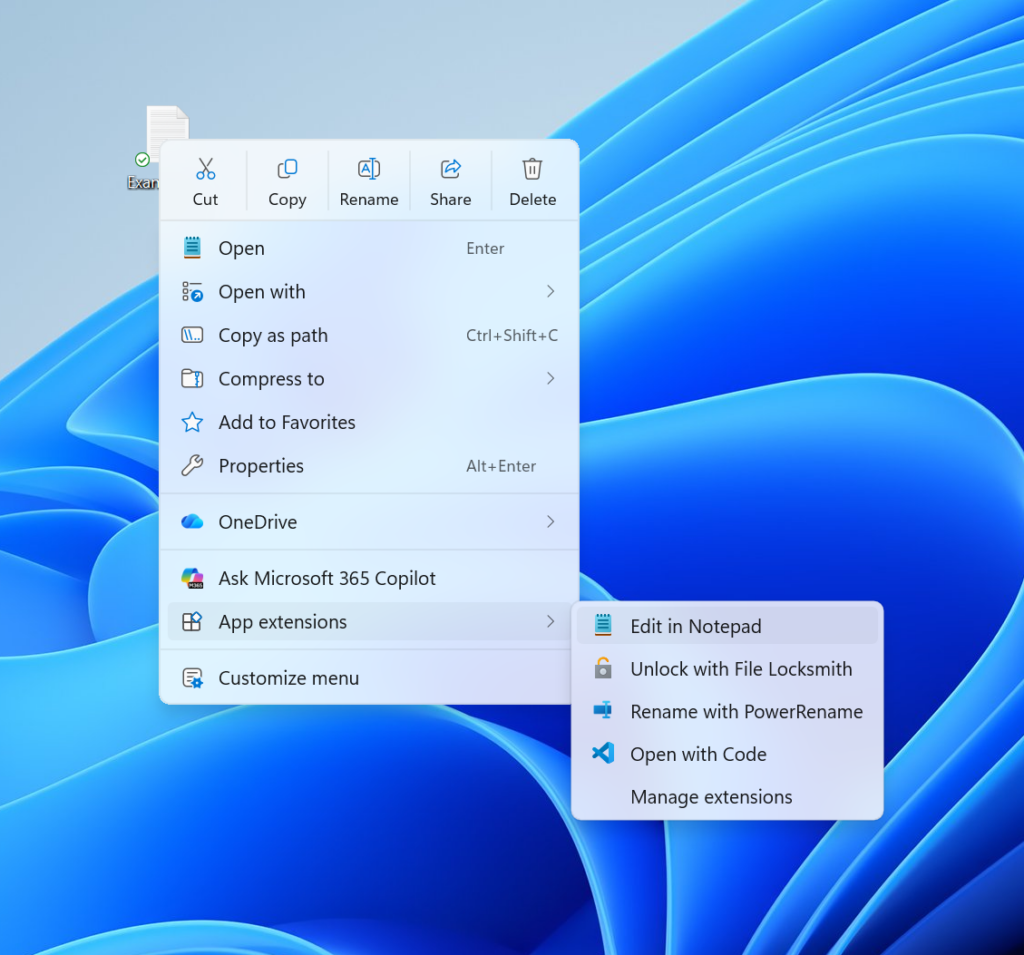
同时新菜单加入了丰富的自定义选项,用户可通过右键菜单底部的“自定义菜单”快捷进入设置页面,根据个人习惯调整:
微软目前已邀请部分 Windows Insider 项目成员测试新版右键菜单,对于已升级到 Windows 11 Build 26340.9212 预览版,但是没有看到相关选项的用户,可以通过 ViveTool 工具启用。
1.确保 Windows 11 系统版本号不低于 26340.9212 版本。
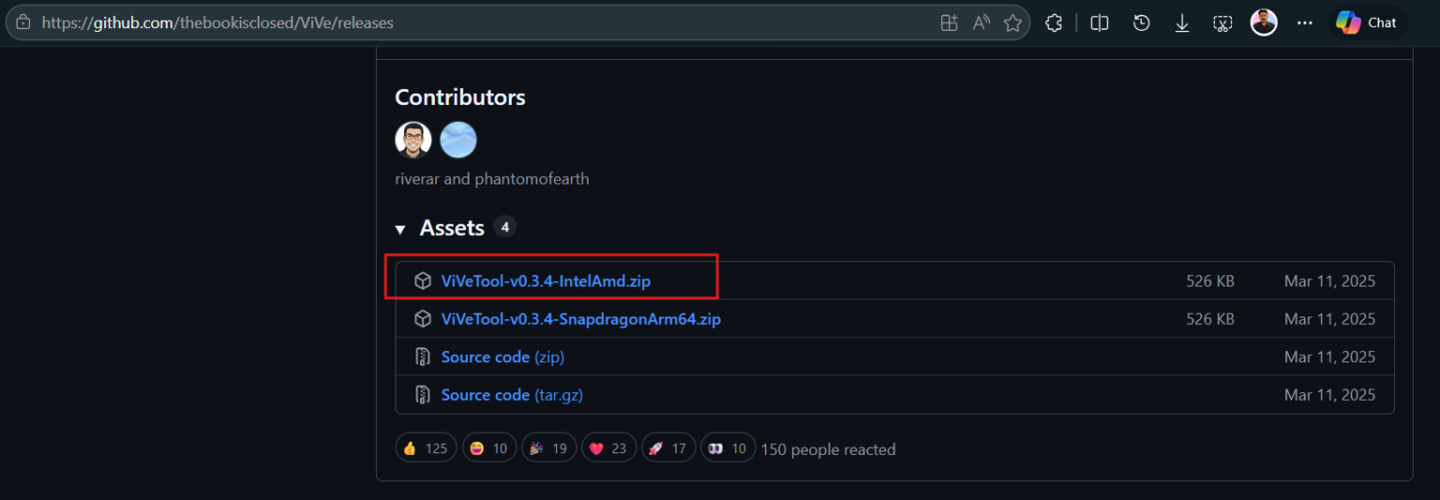
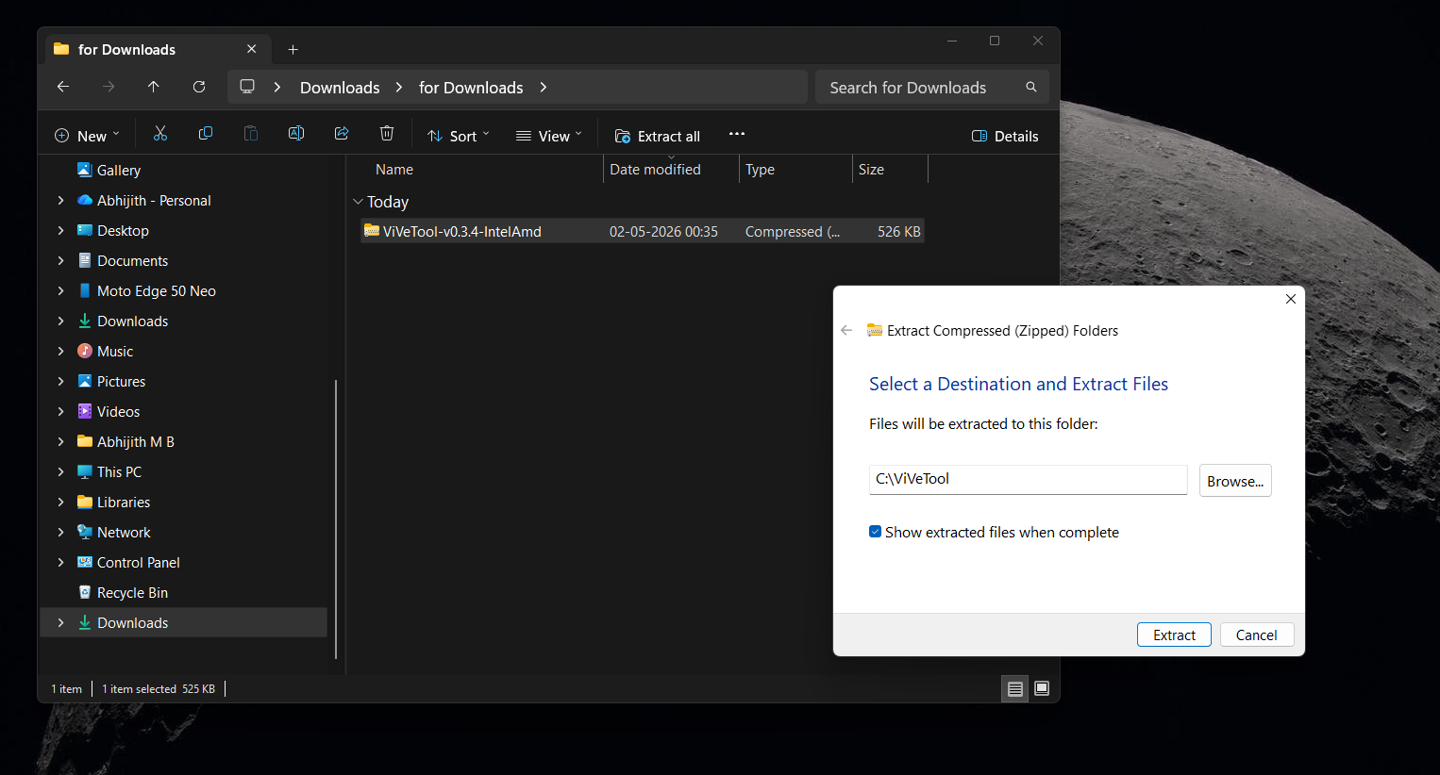
2. 从 GitHub 页面下载 ViveTool 工具,然后解压缩到任意文件夹,但需要记住该文件夹路径(例如 C:\Program Files (x86)\ViVeTool-v0.3.4)。
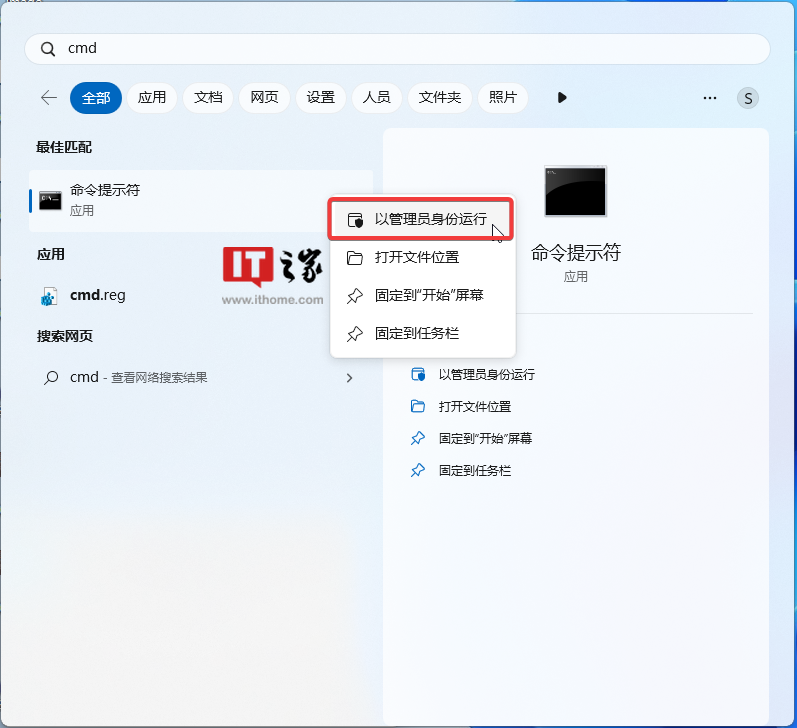
3. 按下 Win 键(或者使用鼠标)打开开始菜单,输入“cmd”,然后选择“以管理员权限”打开命令提示符。
4. 使用 cd 命令跳转到 ViveTool 文件夹,例如“cd C:\Program Files (x86)\ViVeTool-v0.3.4”
5. 然后输入相关命令,按下回车键。
6. 重启设备。
转载说明:本文系转载内容,版权归原作者及原出处所有。转载目的在于传递更多行业信息,文章观点仅代表原作者本人,与本平台立场无关。若涉及作品版权问题,请原作者或相关权利人及时与本平台联系,我们将在第一时间核实后移除相关内容。


