
 五度妙笔
五度妙笔 企业透视镜
企业透视镜 API商城
API商城
 数据库
数据库几条命令入门AI视觉检测,用ShiMetaPi Pico G1快速跑通端侧AI

刚拿到一块带 NPU 的板卡,最容易卡在哪里?我觉得往往不是模型,也不是
算法
,而是你连
第一帧结果
都还没看到,就先被驱动、依赖和环境配置劝退了。
Shimeta
Pi
软件源的思路很直接:板卡刷好固件、插上
SD
卡、连好网,剩下的事情尽量交给几条命令。你不需要先读代码,也不必一上来就搭完整开发环境,先把
NPU 推理链路
跑通再说。>> 文章底部有整理好的PDF手册供大家一步步学习;
「便宜好用,限量优惠~ 」
华秋商城
刚上线了 ShiMetaPi Pico G1黑光全彩
AI
-IPC开发板,目前有限量优惠,不到¥120即可入手(
ARM
Cortex-A7 双核 @1.0GHz)+ 1.0 TOPS 通用 NPU黑光全彩AI-IPC开发板
点击前往购买:https://www.hqchip.com/gongsi/77600.html
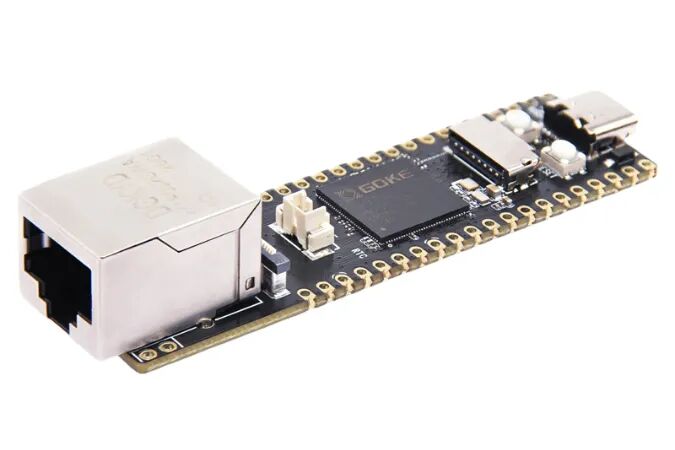
「我觉得这对刚接触端侧 AI 的朋友相当友好。」
它把常用流程收进了三个入口。
shimeta_infer
负责单张图片推理,
shimeta_camera
负责摄像头实时检测,
shimeta_svp
则直接调用板端预编译场景模型。啥意思就是,先用现成模型检查硬件,再换成自己的模型,最后才接实时视频,排错路径会清楚很多。
本文看点
01
先验 NPU
02
再验模型
03
最后接视频
01
RE
AD
Y
先把板卡环境跑通
开始之前,需要一块已经刷好固件、NPU 驱动正常的 GK7206 板卡,一张
FAT32 格式 SD 卡
,以及能让板卡访问公网的网线。
如果要跑自己的目标检测模型,那你还需要准备模型平台下发的
.xmm.zip
。(软件源也⾃带80类常⽤⽬标检测模型可以直接用。)
设备上电联网后,先等 5 到10 秒,再在 Windows
电脑
上运行
ips
can
.exe
。扫描结果里标记为 NEW 的地址就是板卡 IP。
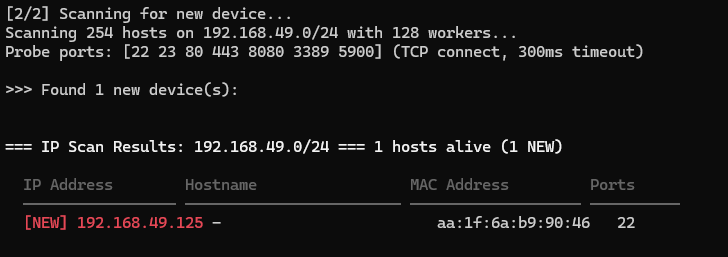
— 记录扫描结果中的板卡地址
然后打开命令提示符,进行ssh登录。[
IP
] 换成你自己的,默认密码是
123456
。
.
.
.
bash
# win+R输入cmd打开命令窗口
ssh root@192.168.x.x
默认密码是123456
ls /dev/npu.0
能看到
npu.0
设备节点,说明驱动已经通了;没有输出,就不是模型参数的问题,应先按资料建议处理固件。特別提醒:正式部署时不要一直保留默认口令。
接着处理 SD 卡。第一次用,把它挂载到/mnt;如果已经挂好,可以直接跳过,直接执行安装脚本。
bash
mount /dev/mmcblk1p1 /mnt
要是提示No such file or directory,SD卡设备名可能是/dev/mmcblk0p1,先用ls /dev/mmc*看一眼再决定。
执行安装脚本:wget(推荐,最快最稳定),看到
安装完毕
后继续执行/mnt/setup.sh
bash
wget
rs
/repos/GK7206/install.sh -O - | sh
安装完毕后
. /mnt/setup.sh
唯一需要注意的是,加载的环境只对当前 shell 会话生效。以后重新登录,如果看到shimeta_infer: not found,通常不是安装丢了,而是忘了再执行一次. /mnt/setup.sh。
02
VERIFY
先用内置模型拿到结果
先别上传自己的模型。直接跑内置示例,把
NPU、运行库和后处理
整条链路一次验证掉。
bash
shimeta_infer /mnt/yolov8n_demo.zip /mnt/people.jpg
正常情况下,终端会给出检测数量、坐标、置信度、类别和推理耗时,还会在/mnt生成一张带检测框的people.jpg_output.jpg。资料里的两个示例大约是 24~25 ms,一张图就能看到结果,这个反馈速度确实很直观。
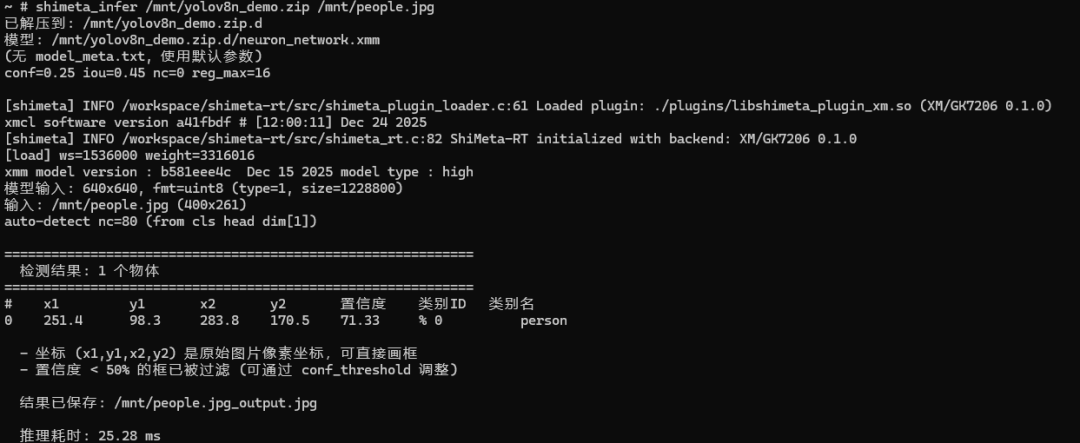
— 终端直接输出类别、坐标、置信度与耗时
想把结果拉回电脑,另开一个终端执行下面的命令。下载回来的图片已经画好检测框,不用再写脚本做可视化。
scp -O root@<板卡IP>:/mnt/people.jpg_output.jpg .
把结果拉回电脑后,图片已经画好检测框,不用再写脚本做可视化。
03
CUSTOM
自己的模型先跑单图
内置模型跑通之后,就可以换自己的模型。平台地址是
,把平台下发的模型包和测试图片传到板卡的 mnt 目录。
scp -O model.xmm.zip photo.jpg root@<板卡IP>:/mnt/
示例(使⽤内置 YOLOv8n demo 模型):
#单图推理命令
shimeta_infer /mnt/model.xmm.zip /mnt/photo.jpg
为什么先跑单图?其实很简单。这里没有摄像头、编码和浏览器显示这些变量,如果模型加载失败,就能把问题优先收敛到
模型版本、量化参数或 NPU 兼容性
。先用默认值建立基线,再一次只改一个参数,最容易看出变化。
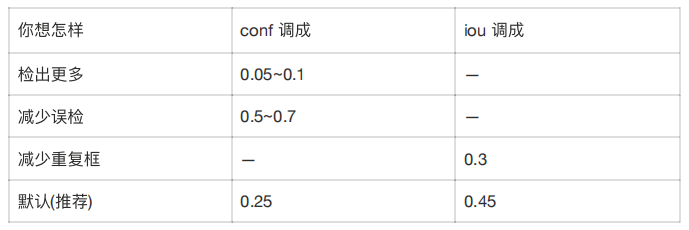
检测结果太少?降低门槛
# 检测结果太少?降低门槛shimeta_infer/mnt/yolov8n_demo.zip photo.jpg0.1
重复框太多?提高 NMS
# 重复框太多?提高 NMSshimeta_infer/mnt/yolov8n_demo.zip photo.jpg0.250.7
单图没有问题,再接 SC465SL 摄像头并启动 Camera。
. /mnt/setup.sh
shimeta_camera /mnt/model.xmm.zip
conf 和 iou 参数和 shimeta_infer ⼀样:
shimeta_infer /mnt/model.xmm.zip /mnt/photo.jpg 0.1
shimeta_infer /mnt/model.xmm.zip /mnt/photo.jpg 0.25 0.3
PC 浏览器打开板卡8080
端口
链接
,就能看到
MJPEG 实时画⾯(硬件 VENC 编码,流畅 15-30fps)
检测框叠加显示(前端 Canvas 渲染,不同颜⾊区分类别)
检测结果表格(类别、置信度、坐标)
实时状态⾯板(总帧数、FPS、推理耗时)
这套 WebUI 确实挺省事。
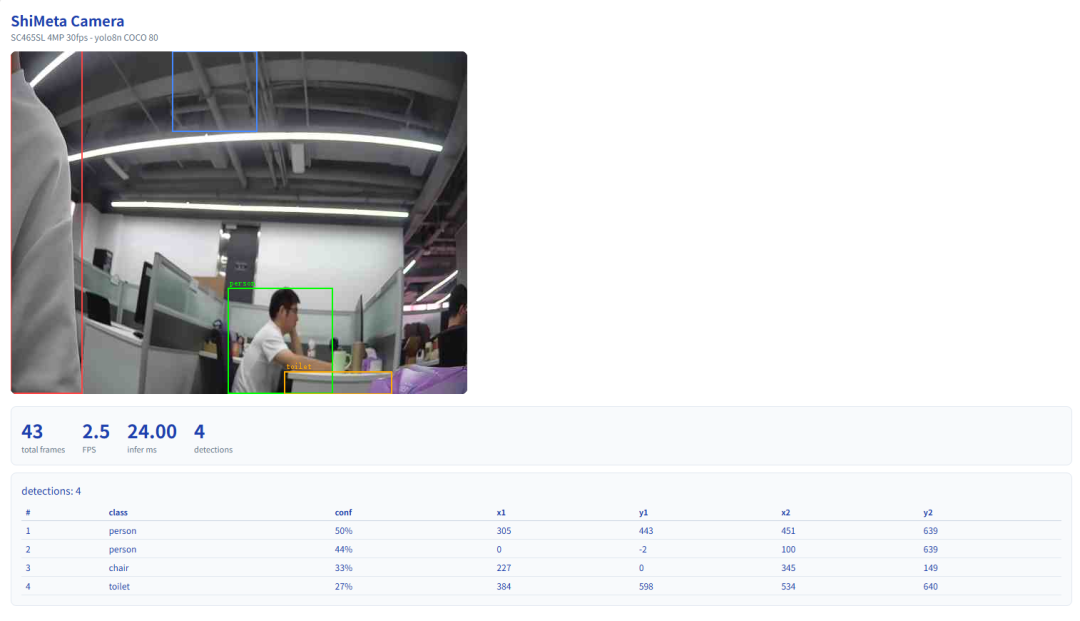
— 浏览器端同时显示画面、状态和检测明细
04
STREAM
不训练模型也能跑场景
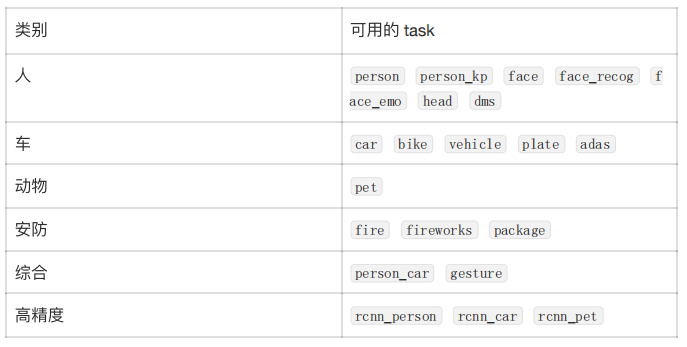
如果只是快速演示人、车、宠物或火焰检测,甚至可以不准备模型。
shimeta_svp 内置21种预编译任务
,第一次使用先下载约62MB的模型包。
. /mnt/setup.sh
# 首次使用:下载模型包(约 2 分钟,仅需一次)
# wget方式
wget -O - | sh
# 人/车/宠物 基础检测
shimeta_svp person # 人形检测
shimeta_svp face # 人脸检测
shimeta_svp car # 车辆检测(机动车)
shimeta_svp bike # 非机动车检测(自行车/电动车)
# 进阶场景
shimeta_svp face_emo # 人脸情绪检测(微笑/正常表情)
shimeta_svp dms # 驾驶员犯困监测(闭眼或打哈欠)
shimeta_svp head # 人头数检测
shimeta_svp fire # 火焰/烟雾检测
shimeta_svp person_kp # 人体 17 点关键点
启动后会输出
rtsp://<板卡IP>:554/livestream/0
视频流地址,可看到实时检测画⾯(⾃带⽅框标注,硬件画框不消耗
CPU
)。
rtsp视频流播放⽅法:
1. 安装ffmpeg,教程:
te
/developer/ar
ti
cle/2470274
2.
win+r
输⼊cmd打开命令⾏,输⼊
ffplay rtsp://<板卡IP>:554/livestream/0
回⻋即可
conf、iou、编码格式均可调:
shimeta_svp person 0.1 # 降低门槛多检出
shimeta_svp car 0.5 0.3 # 提高门槛+减少重复框
shimeta_svp face 0.25 0.45 h264 # H264 编码(VLC/ffplay 兼容性更好)
默认编码是 H.265。如果 VLC 或 ffplay 花屏,或者提示 Skipping invalid NAL,就在命令末尾增加 h264。想用自己的模型并在浏览器看明细,选 Camera;想快速演示现成场景并接入 RTSP,选 SVP。
再给大家一份开发指南:
怎么传⽂件到板卡?
板卡没有桌⾯,⽤PC传⽂件:
# PC 端执行(把 模型.zip 和 图片.jpg 传到板卡的 /mnt/ 目录)scp 模型.zip 图片.jpg root@<板卡IP>:/mnt/
怎么读懂结果
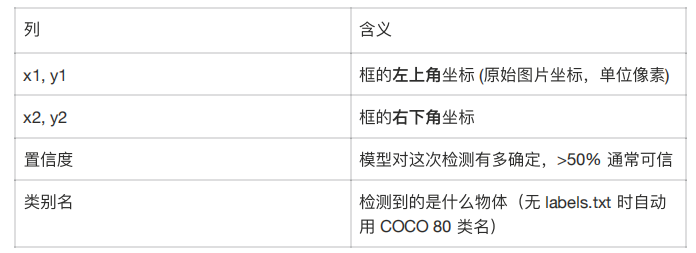
运⾏后会打印类似这样的内容:
# PC 端执行(把 模型.zip 和 图片.jpg 传到板卡的 /mnt/ 目录)scp 模型.zip 图片.jpg root@<板卡IP>:/mnt/============================================================
检测结果: 1 个物体============================================================# x1 y1 x2 y2 置信度 类别ID 类别名0 719 447 755 559 84.4% 0 person
推理耗时: 24.10 ms
结果已保存: photo.jpg_output.jpg
检测框以绿⾊画在原图上并保存,可以直接打开看效果。 最后⼀⾏是⾼光——你的模型在NPU上的实际推理速度。
结果不对怎么调
板端直接改命令最后的数字,⽆需重编译:
# 情况 1:啥也没检测到 → 降低 conf (门槛)shimeta_infer/mnt/yolov8n_demo.zip photo.jpg0.05# 情况 2:同一个物体框了多次 → 降低 iou (让重叠框合并)shimeta_infer/mnt/yolov8n_demo.zip photo.jpg0.250.3# 情况 3:框太多太乱 → 提高 conf (只信高置信度的)shimeta_infer/mnt/yolov8n_demo.zip photo.jpg0.5# 情况 4:模型 zip 里的模型加载失败# 确认 zip 里有 neuron_network.xmm 文件, 且文件开头不是 PK 开头
05
DEBUG
常见问题
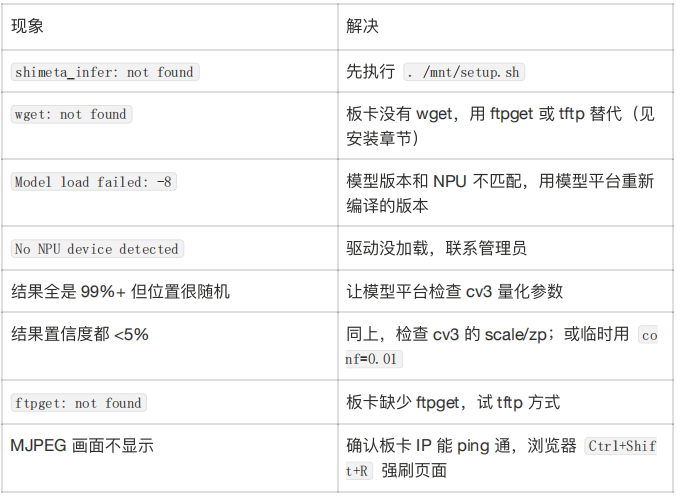
确认模型包里存在 neuron_network.xmm,而且文件开头不是 PK。WebUI 不显示时先确认电脑能 ping 通板卡,再用 Ctrl、Shift 和 R 组合键强制刷新。
不过,手册前文称 Camera 可到十五至三十帧,对比页又写十五至十六帧;SVP 正文写二十一个任务,对比页则写三十三个预编译模型。更合理的处理方式,是把它视为版本或统计口径差异,以板端当前版本和现场实测为准。
∞
THE END
先跑起来,再往下拆
对刚入门的用户,它能让先看到结果这件事变得相当简单;对有经验的
工程师
,它也能快速判断板卡、模型和视频链路到底卡在哪一层。先跑起来,再往下拆,这个节奏确实很适合端侧 AI 项目。
>>点击链接,领取ShimetaPi软件源-GK7206 ⼩⽩快速上⼿.pdf
「便宜好用,限量优惠~ 」
华秋
商城
刚上线了 ShiMetaPi Pico G1黑光全彩AI-IPC开发板,目前有限量优惠,不到¥120即可入手(ARM Cortex-A7 双核 @1.0GHz)+ 1.0 TOPS 通用 NPU黑光全彩AI-IPC开发板
点击前往购买:https://www.hqchip.com/gongsi/77600.html
AI
AI
+关注
关注
92
文章
44126
浏览量
304809
开发板
开发板
+关注
关注
26
文章
6731
浏览量
122400
AI视觉
AI视觉
+关注
关注
0
文章
143
浏览量
5068


